

7 Minuty
Screen Time i wbudowane ograniczenia treści to narzędzia, które pozwalają rodzicom kontrolować, jak ich dzieci korzystają z iPhone'a i iPada. Dzięki nim można zarządzać pobieraniem aplikacji, komunikacją, dostępem do treści oraz prywatnością — bez konieczności instalowania dodatkowego oprogramowania.
Jak zacząć: Family Sharing i włączenie ograniczeń
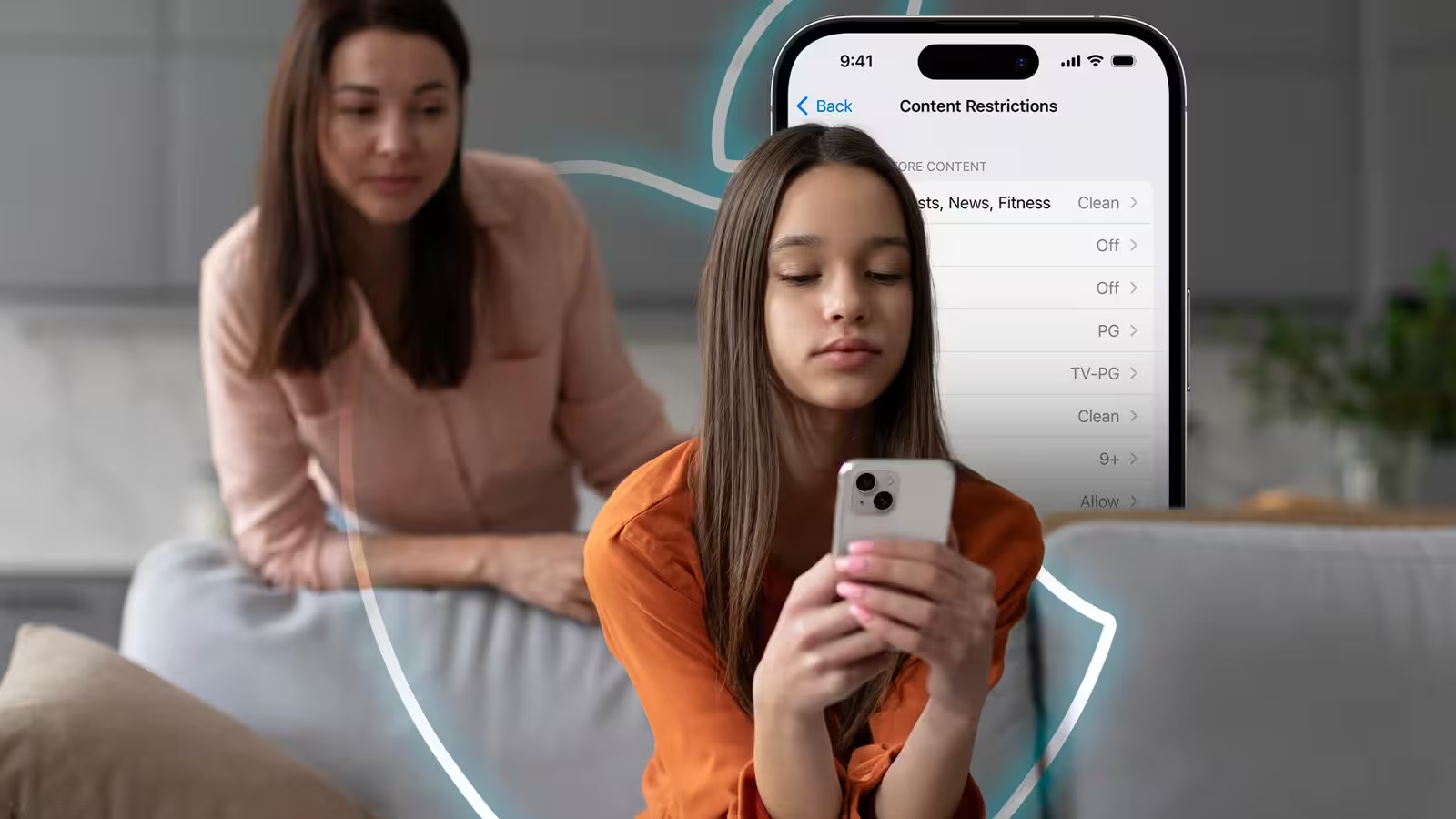
Zanim ustawisz ograniczenia rodzicielskie, upewnij się, że Twoja rodzina działa w ramach Family Sharing. To fundament synchronizacji ustawień między urządzeniami — konto dziecka musi być częścią grupy rodzinnej, aby większość opcji działała poprawnie. Po dodaniu konta dziecka do Family Sharing aktywuj w jego urządzeniu zakładkę Content & Privacy Restrictions (Ograniczenia treści i prywatności) w sekcji Screen Time.
Krótki schemat uruchomienia:
- Otwórz Ustawienia → Screen Time;
- W sekcji Family wybierz imię dziecka;
- Włącz Content & Privacy Restrictions i ustaw kod Screen Time.
Pamiętaj: jeśli wyłączysz te ograniczenia, wszystkie ustawienia tymczasowo przestaną obowiązywać, aż znów je włączysz. Przed wprowadzeniem zmian sprawdź także, czy wszystkie urządzenia w rodzinie mają najnowszą wersję systemu — tylko wtedy ustawienia będą się poprawnie synchronizować.
Zarządzanie zakupami i aplikacjami
Jednym z kluczowych elementów kontroli rodzicielskiej jest blokowanie nieautoryzowanych zakupów. Możesz uniemożliwić instalowanie lub usuwanie aplikacji oraz wyłączyć zakupy w aplikacjach (in-app purchases).
Aby to zrobić:
- Ustawienia → Screen Time → wybierz dziecko → Content & Privacy Restrictions;
- Przejdź do iTunes & App Store Purchases i wybierz Don't Allow dla instalacji, usuwania lub zakupów w aplikacjach.
Dodatkowo możesz wymagać hasła przy każdej transakcji (Require Password → Always Require) albo znieść tę konieczność. W nowszych wersjach iOS/iPadOS (od 26 wzwyż) dostępna jest też opcja: dziecko może poprosić o wyjątek od limitu — prośba trafia do rodzica, który może ją zaakceptować lub odrzucić.
Ukrywanie wbudowanych aplikacji
Jeśli nie chcesz, by dziecko korzystało z konkretnej aplikacji (np. Mail), możesz ją tymczasowo wyłączyć. Aplikacja nie zostanie usunięta, jedynie ukryta z ekranu głównego. W ustawieniach Screen Time przejdź do Allowed Apps & Features i wybierz, które elementy mają być dostępne.

Kontrola treści: muzyka, filmy, aplikacje i internet
Apple pozwala blokować treści o eksplicytnym charakterze oraz ustawiać limity według ocen wiekowych dla filmów, seriali, książek i aplikacji. Mechanizm opiera się na katalogach Apple Media Services i ocenach przyjętych w danym regionie.
W praktyce możesz zablokować:
- odtwarzanie muzyki z treściami eksplicytnymi;
- wyszukiwanie i wyświetlanie teledysków muzycznych;
- udostępnianie profili muzycznych;
- aplikacje i filmy o określonych ocenach wiekowych;
- dostęp do App Clips.
Aby ustawić te ograniczenia: Ustawienia → Screen Time → wybierz dziecko → Content & Privacy Restrictions → App Store, Media, Web & Games, a następnie dopasuj reguły dla poszczególnych kategorii.
Filtrowanie stron internetowych
Ochrona w sieci to kolejny element: możesz wybrać tryb Nieograniczony (Unrestricted), Ogranicz strony dla dorosłych (Limit Adult Websites) lub Tylko zatwierdzone strony (Only Approved Websites). W zależności od wybranej opcji dodasz konkretne adresy do listy dozwolonych lub zablokowanych stron.
Game Center i funkcje społecznościowe
Gry z funkcjami Game Center mogą oferować czat głosowy, zaproszenia, listy znajomych i rozgrywkę wieloosobową. Wszystkie te elementy możesz kontrolować: pozwalać na tryby multiplayer, dodawanie znajomych, prywatne wiadomości, nagrywanie ekranu czy połączenia w pobliżu.
Ustawienia znajdziesz w tej samej sekcji App Store, Media, Web & Games → przewiń do Game Center i wybierz poszczególne opcje: Allow lub Don't Allow.

Prywatność i zarządzanie dostępami
Prywatność to obszar o rosnącym znaczeniu — szczególnie w kontekście danych lokalizacyjnych, kontaktów, zdjęć czy mikrofonu. W Screen Time możesz zablokować możliwość zmiany ustawień prywatności, tak aby aplikacje nie mogły prosić o dostęp do zasobów urządzenia lub aby te zezwolenia wymagały Twojej autoryzacji.
Przykłady ustawień prywatności, które możesz zablokować lub zablokować modyfikacje:
- Usługi lokalizacyjne: blokada możliwość zmiany, by aplikacje nie mogły korzystać z lokalizacji;
- Kontakty, Kalendarze, Przypomnienia: brak dostępu dla aplikacji;
- Zdjęcia: uniemożliwienie aplikacjom żądania dostępu do biblioteki zdjęć;
- Mikrofon i rozpoznawanie mowy: blokada zapytań o dostęp;
- Śledzenie przez aplikacje (Allow Apps to Request to Track): możliwość całkowitego zablokowania.
W ustawieniach Screen Time wybierz Content & Privacy Restrictions → Privacy i zablokuj lub odblokuj wybrane funkcje. Analogicznie w Allow Changes To możesz decydować, czy dziecko może zmieniać ustawienia takie jak Passcode, Face ID, konta, dane komórkowe, czy aktywność w tle aplikacji.

Nauka o czasie ekranowym i zdrowiu dzieci
Debata naukowa o wpływie czasu ekranowego na rozwój dziecka jest złożona. Badania z zakresu neurobiologii i psychologii rozwoju pokazują, że jakość aktywności (twórcza vs. pasywna), pora dnia oraz kontekst społeczny mają większe znaczenie niż sama liczba godzin. Mimo to długotrwałe wystawienie na niebieskie światło może zaburzać rytm dobowy i wywoływać zmęczenie wzroku.
Funkcje takie jak Screen Distance (monitorowanie odległości od ekranu) i Communication Safety (wykrywanie potencjalnie nieodpowiednich zdjęć i wideo w wiadomościach) to technologie mające za zadanie minimalizować ryzyko. Z punktu widzenia metodologii badawczej, dane generowane przez Screen Time są przypominają telemetrię — podobnie jak w misjach kosmicznych, gdzie zdalnie zbiera się i analizuje telemetryczne zestawy danych w celu monitorowania stanu systemów i zachowań. W kontekście zdrowia cyfrowego takie dane pomagają zrozumieć nawyki i projektować interwencje.
W praktyce: zamiast jedynie ograniczać godziny, warto ustawić jasne reguły (np. brak ekranów przed snem), promować aktywności alternatywne i omawiać z dzieckiem zasady korzystania z internetu.
Praktyczne wskazówki dla rodziców
Kilka konkretnych kroków, które zwiększą bezpieczeństwo i ułatwią zarządzanie:
- Zaktualizuj iOS/iPadOS do najnowszej wersji — niektóre funkcje działają tylko w aktualnych systemach;
- Ustaw trudny do odgadnięcia kod Screen Time i nie udostępniaj go dziecku;
- Włącz Screen Distance oraz Communication Safety, jeśli są dostępne w Twoim regionie;
- Skonfiguruj Downtime (przerwy) i limity aplikacji automatycznie blokujące czas ekranowy w określonych godzinach;
- Omów reguły korzystania z gier wieloosobowych i mediów społecznościowych — wyjaśnij konsekwencje kontaktów z nieznajomymi;
- Regularnie przeglądaj raporty Screen Time i omawiaj je z dzieckiem przy spokojnej rozmowie.
.avif)
Expert Insight
Dr hab. Anna Kowalska, neurobiolog zajmująca się rozwojem dzieci: „Ograniczenia techniczne są potrzebne, ale nie zastąpią edukacji. Dzieci uczą się samoregulacji przez przykład i rozmowę. Technologie takie jak Screen Time dają rodzicom narzędzia do systematycznego monitorowania, lecz kluczem pozostaje wspólne ustalanie zasad i wyjaśnianie, dlaczego są ważne.”
Inżynier ds. bezpieczeństwa mobilnego z doświadczeniem w projektach telemetrii dodaje: „Gromadzone przez urządzenia dane mogą pomóc w badaniach nad cyfrowym dobrostanem. Podobnie jak w misjach kosmicznych, kluczowe jest zrozumienie wzorców — nie tylko alarmowanie przy odchyleniach.”
Wnioski
Screen Time i ograniczenia treści w systemach Apple to rozbudowany zestaw narzędzi dających rodzicom realną kontrolę nad tym, co i jak robią ich dzieci na urządzeniach. Połączenie technicznych zabezpieczeń z edukacją i rozmową daje najlepsze rezultaty — chroni prywatność, zmniejsza ryzyko ekspozycji na nieodpowiednie treści i pomaga wykształcić zdrowsze nawyki cyfrowe.
Jeżeli chcesz głębiej wprowadzić te ustawienia, zacznij od Family Sharing i kodu Screen Time, zaktualizuj system i ustal z rodziną jasne zasady korzystania z urządzeń. To prosty, ale efektywny sposób na bezpieczeństwo cyfrowe w domu.
Zostaw komentarz