
5 Minuty
Dlaczego warto usuwać preinstalowane aplikacje
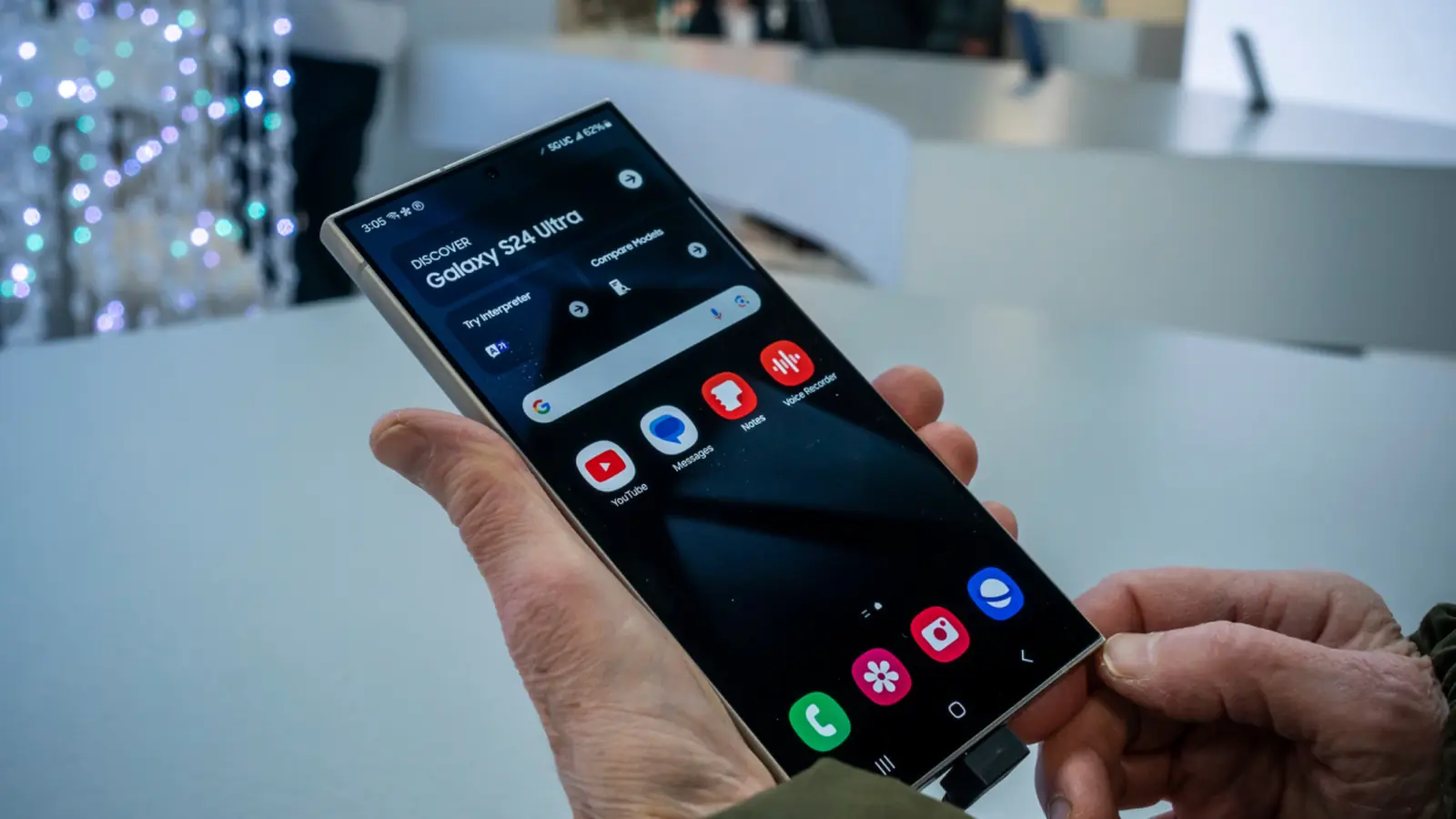
Nowe smartfony niemal zawsze posiadają zestaw preinstalowanych aplikacji, których użytkownik nigdy nie zamawiał. Producenci różnią się pod względem skali tego zjawiska: telefony Google Pixel pozostają stosunkowo „czyste”, podczas gdy modele Samsung Galaxy często zawierają szereg dodatkowych aplikacji partnerskich oraz usług. Poza aspektami estetycznymi tzw. bloatware zaśmieca ekran główny, zajmuje cenne miejsce w pamięci, a czasami negatywnie wpływa na wydajność akumulatora i działanie w tle. Jeśli preferujesz korzystanie z własnych aplikacji lub zależy Ci na odchudzeniu systemu, konieczna jest wiedza, które programy można usunąć, które jedynie dezaktywować oraz kiedy warto zastosować zaawansowane metody usuwania.
Które aplikacje można usunąć, a które tylko dezaktywować
Nie każda aplikacja preinstalowana to ten sam przypadek. Możliwość jej usuwania zależy przede wszystkim od konkretnego urządzenia, wersji systemu Android oraz od tego, czy producent uznaje program za kluczowy komponent systemowy.
- Na telefonach Pixel można wyeliminować aplikacje takie jak Google Play Gry czy Google Play Książki, a także niektóre narzędzia dodane podczas konfiguracji (np. Pixel Watch lub NotebookLM – w zależności od ustawień). Jednak główne usługi Google, jak Chrome, Dysk, Mapy czy Kalkulator, zwykle są zabezpieczone przed usunięciem.
- W przypadku urządzeń Samsung Galaxy sporo natywnych aplikacji można bezpiecznie usunąć. Wielu użytkowników od razu usuwa: Global Goals, Samsung Free, Samsung TV Plus, Samsung Shop czy Samsung Kids. Mimo to część autorskich aplikacji Samsung zostaje na stałe w systemie.
Praktyczne kroki usuwania aplikacji:
- Pixel: Otwórz Sklep Google Play, stuknij w ikonę profilu, wybierz Zarządzaj aplikacjami i urządzeniem > Zarządzaj, znajdź aplikację i wybierz Odinstaluj.
- Samsung: Przejdź do Ustawienia > Aplikacje, wybierz program i stuknij Odinstaluj > OK. Możesz również dłużej przytrzymać ikonę na ekranie głównym i wybrać Odinstaluj.
Jeśli opcja odinstalowania nie jest dostępna, najczęściej można przynajmniej dezaktywować aplikację, by ukryć ją i zatrzymać jej działanie w tle.
Jak dezaktywować preinstalowane aplikacje na Androidzie
Dezaktywowanie aplikacji systemowych usuwa je z listy dostępnych programów i zapobiega ich aktywności w tle. Pokładowa aplikacja dalej zajmuje miejsce w pamięci urządzenia, ale nie wpływa już na wydajność i nie uruchamia się samoczynnie.
- Pixel: Ustawienia > Aplikacje > Wyświetl wszystkie aplikacje, wybierz program i stuknij Dezaktywuj.
- Samsung: Na ekranie głównym przejdź do Ustawień ekranu głównego > Ukryj aplikacje, wybierz programy, które chcesz schować, i kliknij Gotowe. Alternatywnie możesz dezaktywować aplikacje poprzez Ustawienia > Aplikacje, jeśli opcja odinstalowania jest zablokowana.
Przed dezaktywacją aplikacji zaleca się wyczyszczenie pamięci podręcznej oraz usunięcie zapisanych danych, co pozwoli odzyskać cenne miejsce. Warto jednak pamiętać, że aktualizacje systemu mogą przywrócić niektóre składniki lub funkcje aplikacji.
Zaawansowane usuwanie: wykorzystanie ADB
Aby pozbyć się aplikacji zablokowanych przez system, można użyć narzędzia Android Debug Bridge (ADB) działającego w trybie wiersza poleceń. Typowy proces obejmuje podłączenie smartfonu do komputera, włączenie debugowania USB i wpisanie poleceń menedżera pakietów, takich jak „pm uninstall --user 0 nazwa.pakietu”. Taka operacja usuwa aplikację dla bieżącego użytkownika na stałe, lecz niesie pewne zagrożenia:
- Aktualizacje OTA mogą ponownie zainstalować niektóre pakiety.
- Usunięcie niewłaściwego pakietu może spowodować awarie systemowe lub utratę ważnych funkcji.
- Gwarancja producenta albo wsparcie techniczne mogą zostać ograniczone, jeśli integralność systemu została naruszona.
Przed przystąpieniem do usuwania aplikacji ADB zaleca się zaawansowaną znajomość nazw pakietów oraz wykonanie kopii zapasowej danych. W sieci dostępne są listy i skrypty na forach społeczności takich jak XDA Developers, jednak zawsze należy działać z rozwagą.
Zalety, wyzwania oraz przyszłość usuwania bloatware
Pozbycie się niepotrzebnych aplikacji lub ich wyłączenie sprawia, że smartfon staje się szybszy, bardziej przejrzysty i działa dłużej na baterii. Usunięcie rozproszeń poprawia komfort użytkowania. Do wyzwań należą aplikacje blokowane przez system, konieczność pozostawienia niektórych narzędzi producenta oraz potencjalne ryzyko niepożądanych efektów ubocznych. Trendy branżowe są niejednoznaczne: niektórzy producenci ograniczają ilość preinstalowanego oprogramowania, a coraz więcej aplikacji staje się opcjonalnych. Jednak oferty operatorów i partnerów sprawiają, że część bloatware wciąż pozostaje na smartfonach.
Model modularny systemu Android oraz rosnące wymagania użytkowników co do personalizacji sugerują, że w nowych urządzeniach będzie można zarządzać aplikacjami jeszcze swobodniej.
Praktyczne wskazówki, jak utrzymać czysty telefon z Androidem
- Przeprowadź audyt aplikacji tuż po uruchomieniu urządzenia – usuń lub dezaktywuj programy, których nie wykorzystujesz.
- Skorzystaj z niezależnego launcher’a (alternatywnego interfejsu), aby uporządkować ekran główny bez konieczności odinstalowywania aplikacji.
- Wyczyść pamięć podręczną lub odinstaluj aktualizacje aplikacji, jeśli nie masz możliwości jej całkowitego usunięcia.
- Zrób kopię zapasową danych przed użyciem zaawansowanych narzędzi, takich jak ADB.
Podsumowanie
Usuwanie preinstalowanych aplikacji i kontrola nad bloatware to wyzwanie oraz szansa na zoptymalizowanie działania urządzenia z Androidem. Przemyślane korzystanie z narzędzi systemowych, ustawień oraz zaawansowanych metod, takich jak ADB, pozwala dopasować smartfona do indywidualnych potrzeb. Wraz z rozwojem Androida i rosnącą świadomością użytkowników perspektywa utrzymania maksymalnej kontroli nad własnym urządzeniem staje się coraz bardziej realna. Podchodząc do procesu świadomie – krok po kroku i z zachowaniem ostrożności – można znacząco poprawić komfort korzystania ze smartfona, wydłużyć czas pracy na baterii oraz odblokować dodatkowe zasoby pamięci.
Źródło: smarti
Zostaw komentarz