
6 Minuty
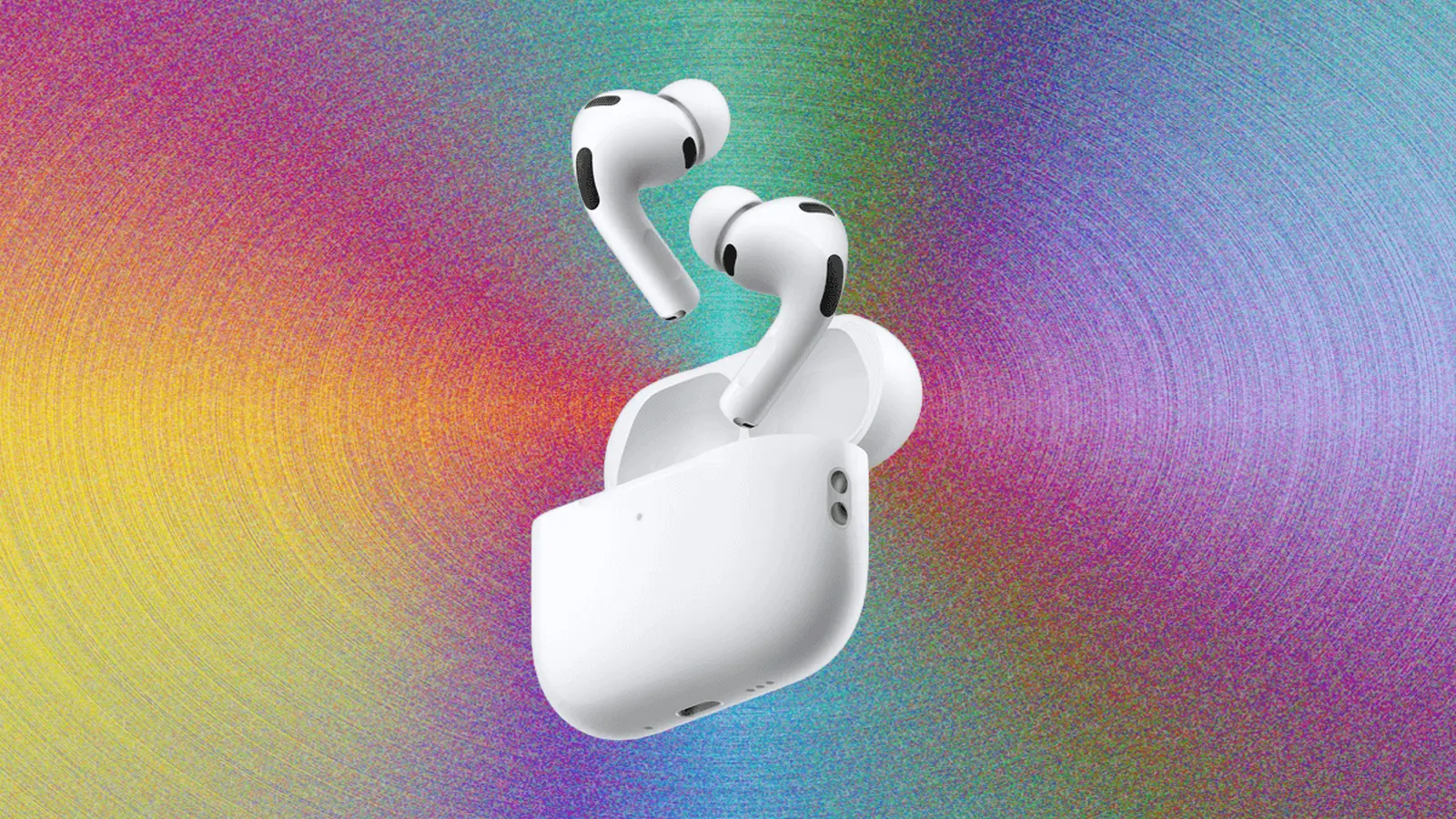
AirPods prezentują najwyższą jakość działania, gdy są wykorzystywane w ekosystemie Apple. Jednakże warto podkreślić, że znakomicie sprawdzają się także z urządzeniami Android, laptopami z Windows oraz praktycznie każdym sprzętem obsługującym Bluetooth. Kluczem do sukcesu jest wiedza, kiedy parowanie odbywa się automatycznie, a kiedy trzeba ręcznie aktywować tryb łączenia.
Szybkie parowanie AirPods z urządzeniami Apple
Apple zaprojektowało AirPods z myślą o bezproblemowej konfiguracji. Zazwyczaj wystarczy otworzyć etui ładujące w pobliżu odblokowanego iPhone’a lub iPada. Na ekranie pojawia się okienko parowania – wystarczy stuknąć Połącz, a słuchawki łączą się nie tylko z danym urządzeniem, ale również z innymi sprzętami powiązanymi z tym samym kontem iCloud.
Po zakończonej konfiguracji codzienne używanie staje się wręcz intuicyjne. Dźwięk może automatycznie przełączać się pomiędzy iPhonem, iPadem i Maciem, o ile wszystkie są zalogowane na ten sam Apple ID i mają aktualne oprogramowanie. To niezwykle przydatna funkcja, którą docenia się najbardziej, gdy działa niezauważalnie, czyli poprawnie.
Jeśli okno parowania się nie pojawia, warto wykonać kilka prostych kroków:
- Otwórz Centrum sterowania i sprawdź menu wyboru wyjścia audio – być może AirPods są już widoczne na liście.
- Wejdź w Ustawienia > Bluetooth i potwierdź, że Bluetooth jest aktywny, a AirPods znajdują się w zasięgu.
- Pozostaw otwarte etui podczas przebywania na ekranie Bluetooth – często uruchamia to ponownie proces parowania.
Na komputerach Mac procedura jest równie prosta: przejdź do Ustawienia systemowe > Bluetooth, znajdź AirPods i połącz. Jeśli AirPods były już sparowane z iPhone’em, mogą automatycznie pojawić się również na Apple Watch.
AirPods z chipem H2 – szybsze połączenie z nowszymi iPhone’ami
Jeśli korzystasz z nowych modeli AirPods wyposażonych w chip H2, proces parowania staje się jeszcze szybszy i bardziej wydajny na takich urządzeniach jak iPhone 15 Pro, iPhone 15 Pro Max czy cała seria iPhone 16. Słuchawki zostają wykryte praktycznie natychmiast, a przełączanie źródeł dźwięku odbywa się błyskawicznie i stabilniej niż wcześniej.
Brak powiadomienia? Warto postawić na prostotę: upewnij się, że telefon jest odblokowany, Bluetooth włączony, po czym zamknij etui na kilka sekund i ponownie otwórz tuż przy smartfonie. Gdy AirPods były przed chwilą połączone z innym sprzętem, taki szybki reset może ułatwić przejęcie połączenia przez iPhone’a.
Jak wprowadzić AirPods w tryb parowania (wszystkie modele)
Tryb ręcznego parowania jest niezbędny, gdy chcesz podłączyć AirPods do sprzętu spoza ekosystemu Apple lub gdy szybka konfiguracja nie działa. Sposób aktywacji trybu zależy od generacji słuchawek:
- AirPods z przyciskiem konfiguracji: Otwórz wieczko, przytrzymaj przycisk z tyłu etui do momentu, gdy dioda zacznie migać na biało.
- Nowsze modele z obsługą dotykową (np. AirPods 4, AirPods Pro 3): Otwórz wieczko i dotknij obszaru w pobliżu przedniego wskaźnika LED, aby wejść w tryb parowania.
Pozostaw otwarte etui – tylko wtedy AirPods są widoczne dla innych urządzeń. Zamknięcie etui kończy okres dostępności, więc w razie potrzeby powtórz czynności.
Wskazówka praktyczna: tryb parowania nie usuwa istniejących połączeń, dlatego jeśli AirPods automatycznie łączą się z pobliskim iPhonem czy tabletem, tymczasowe wyłączenie Bluetooth na tych urządzeniach ułatwi połączenie z nowym sprzętem.
Jak połączyć AirPods z telefonem Android
Na smartfonach z Androidem AirPods zachowują się jak typowe słuchawki Bluetooth. Przełącz je w tryb parowania, uruchom ustawienia Bluetooth w telefonie i wybierz AirPods z listy dostępnych urządzeń. Po zatwierdzeniu połączenia możesz cieszyć się rozmowami, muzyką czy podcastami – podstawowe funkcje działają niezawodnie.
Część zaawansowanych funkcji zarezerwowanych dla Apple, takich jak automatyczne przełączanie urządzeń czy dźwięk przestrzenny, nie jest wspierana na Androidzie. System nie pokazuje też poziomu naładowania słuchawek bez wsparcia aplikacji firm trzecich.
Gdy AirPods nie pojawiają się na liście, odśwież skanowanie Bluetooth i upewnij się, że wciąż są w trybie parowania (biała dioda nie świeci się bez końca). Jeśli to konieczne, zamknij i ponownie otwórz etui, by aktywować ten tryb od nowa.
Jak sparować AirPods z laptopem Windows 11
W systemie Windows 11 AirPods wykrywane są jak każde inne słuchawki Bluetooth. Otwórz Ustawienia > Bluetooth i urządzenia, dodaj nowe urządzenie i na liście wybierz swoje AirPods. Po pierwszej konfiguracji Windows automatycznie połączy się ze słuchawkami, gdy tylko będą w zasięgu i Bluetooth będzie aktywny.
Jeśli AirPods nie są widoczne:
- Wyłącz i ponownie włącz Bluetooth, by wymusić ponowne skanowanie.
- Sprawdź, czy AirPods nie są aktualnie sparowane z innym pobliskim urządzeniem.
- Jeśli Windows nie może się połączyć, czasowo wyłącz Bluetooth na innym aktywnym sprzęcie, aby pozwolić laptopowi przejąć połączenie.
Rozwiązywanie problemów – gdy AirPods nie chcą się sparować
Większość problemów z parowaniem sprowadza się do dwóch kwestii: AirPods nie są wykrywalne albo nadal próbują łączyć się z dotychczasowym sprzętem. Często pomaga zresetowanie słuchawek.
Reset AirPods z przyciskiem konfiguracji: Umieść słuchawki w etui, otwórz wieczko, następnie przytrzymaj przycisk konfiguracyjny, aż dioda najpierw zmieni kolor na bursztynowy, a następnie zacznie migać na biało.
Reset nowszych modeli bez przycisku: Włóż AirPods do etui, zamknij je na około 30 sekund, potem otwórz i trzykrotnie stuknij przednią część etui. Dioda powinna zamigać na bursztynowo, potem na biało – to potwierdza reset.
Nie zapomnij o podstawowych zasadach: niski poziom naładowania baterii może zakłócać konfigurację, a zatłoczone środowisko bezprzewodowe może utrudniać wykrycie słuchawek. Gdy kolejne próby parowania zawodzą, przenieś się w spokojniejsze miejsce lub wyłącz Bluetooth w innych pobliskich urządzeniach.
Po udanym sparowaniu AirPods z reguły zapamiętują sprzęt i łączą się automatycznie przy kolejnych próbach — niezależnie od tego, czy jest to iPhone, Android, czy urządzenie z Windows.
Najczęściej zadawane pytania – FAQ
1. Czy AirPods można używać z każdym smartfonem?
Tak, AirPods współpracują z praktycznie każdym urządzeniem obsługującym Bluetooth — zarówno z Androidem, jak i Windows, a nie tylko z iPhonem.
2. Jak sprawdzić poziom baterii w AirPods na Androidzie?
System Android nie wyświetla poziomu naładowania AirPods bez dodatkowej aplikacji. Warto pobrać jedną z dostępnych w Google Play, by mieć dostęp do informacji o stanie akumulatora słuchawek i etui.
3. Co zrobić, jeśli AirPods nie łączą się automatycznie?
W takiej sytuacji warto sprawdzić aktywność Bluetooth, zresetować słuchawki lub sprawdzić, czy nie są już połączone z innym urządzeniem w pobliżu.
4. Czy AirPods zachowują wszystkie funkcje poza Apple?
Na Androidzie i Windows część zaawansowanych funkcji nie działa — m.in. automatyczne przełączanie dźwięku czy wygodne sterowanie z poziomu iPhone’a. Jednak jakość audio i podstawowe sterowanie pozostają niezmienione.
Źródło: smarti
Zostaw komentarz