
4 Minuty
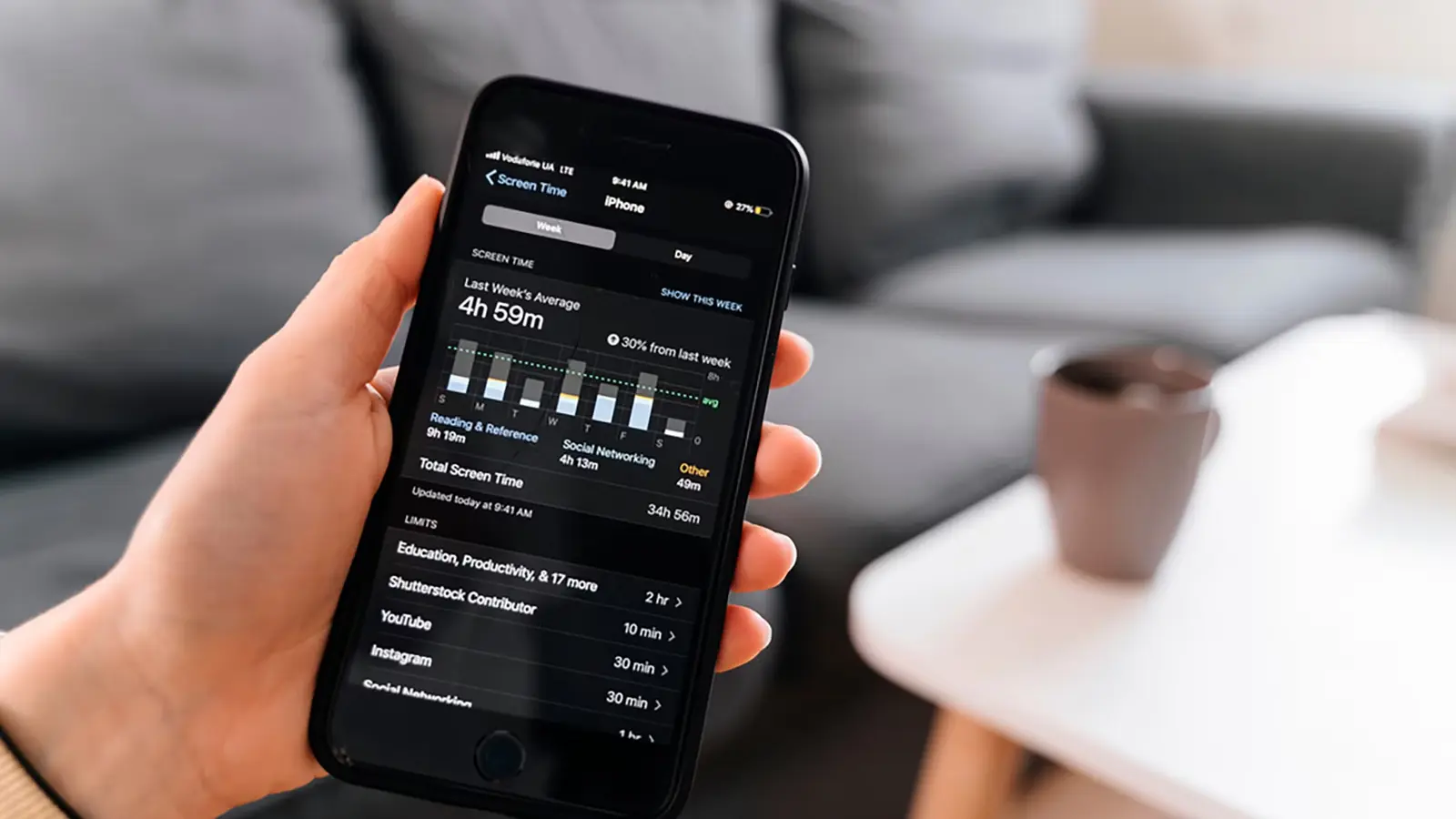
Coraz więcej polskich użytkowników i firm zwraca uwagę na kontrolę czasu spędzanego przed ekranem — zarówno ze względu na zdrowie, jak i produktywność. Funkcja Screen Time (Czas przed ekranem) w iOS pozwala zaplanować przerwy, ograniczyć użycie aplikacji i pozostawić dostęp tylko do wybranych kontaktów. To przydatne rozwiązanie dla rodziców w Warszawie i Krakowie, freelanców pracujących zdalnie oraz firm monitorujących dyscyplinę cyfrową w biurach. W kontekście regionalnym warto też zauważyć rosnące zainteresowanie w krajach sąsiednich — np. Lietuva i Lietuvos rinka obserwują podobne trendy w ograniczaniu czasu ekranowego u dzieci i pracowników w miastach takich jak Vilniuje czy Kaune.
Jak ustawić przerwy (Downtime) na iPhone'ie
Aby zablokować aplikacje i powiadomienia w określonych godzinach (np. podczas posiłków lub przed snem), wykonaj następujące kroki: przejdź do Ustawienia > Czas przed ekranem. Jeśli jeszcze nie aktywowałeś, stuknij "Aktywność aplikacji i witryn" (App & Website Activity) i włącz tę opcję. Następnie wybierz "Czas przestoju (Downtime)" i zdecyduj, czy chcesz włączyć go natychmiast do jutra, czy zaplanować harmonogram. Przy planowaniu otrzymasz przypomnienie 5 minut przed rozpoczęciem przerwy — możesz je zignorować lub użyć opcji, która automatycznie włączy downtime wcześniej. Wybierz "Codziennie" lub "Dostosuj dni" i ustaw godzinę rozpoczęcia oraz zakończenia. Harmonogram można wyłączyć w dowolnym momencie, dezaktywując opcję Zaplanowany.
Jakie elementy pozostaną aktywne podczas przerwy?
Podczas Downtime działa jedynie połączenia telefoniczne, wiadomości i aplikacje, które wyraźnie wybierzesz jako dozwolone. To kluczowe dla bezpieczeństwa i sytuacji awaryjnych — szczególnie cenne dla rodziców i firm, które chcą zachować możliwość kontaktu mimo ograniczeń.
Ustawianie limitów korzystania z aplikacji
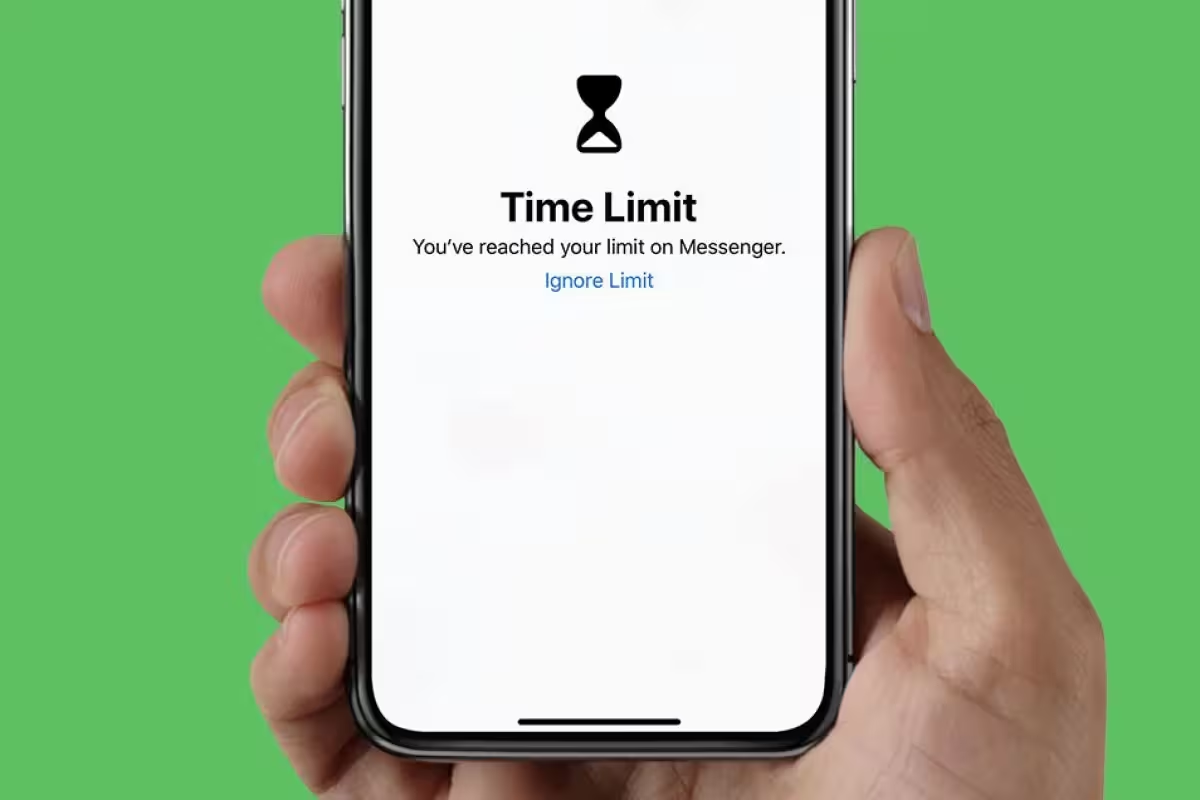
Aby ograniczyć czas spędzany w określonych kategoriach aplikacji (np. Gry, Media społecznościowe) lub dla pojedynczych programów, przejdź do Ustawienia > Czas przed ekranem > Limity aplikacji (App Limits) i dodaj limit. Wybierz jedną lub więcej kategorii, a dla precyzji rozwiń kategorię i wskaż konkretne aplikacje. Ustaw maksymalny dopuszczalny czas i, jeśli potrzeba, skonfiguruj różne limity dla poszczególnych dni za pomocą "Dostosuj dni". Po zakończeniu zapisz zmiany przyciskiem Gotowe.
Zezwalanie na wybrane aplikacje i kontakty
Możesz zdefiniować aplikacje i kontakty, które będą dostępne zawsze, nawet podczas Downtime. Przejdź do Ustawienia > Czas przed ekranem > Zawsze dozwolone (Always Allowed). Aby wybrać kontakty, stuknij "Kontakty" i zmień opcję komunikacji na "Określone kontakty" — następnie wybierz osoby z listy lub dodaj nowy kontakt. To przydatne rozwiązanie dla rodzin i biznesów w Polsce, które chcą zapewnić kontakt krytyczny w godzinach ograniczeń.
Zastosowania i przewagi
Screen Time to nie tylko narzędzie dla rodziców — sprawdzi się w zarządzaniu koncentracją w zespole, ograniczaniu dystraktorów podczas pracy oraz ochronie dobrostanu cyfrowego w firmach technologicznych. W porównaniu z rozwiązaniami firm trzecich, integracja z iOS zapewnia lepszą stabilność, lokalizację w języku polskim i bezproblemową synchronizację na urządzeniach Apple używanych w Polsce i na rynkach sąsiednich, takich jak Lietuva.
Wnioski rynkowe
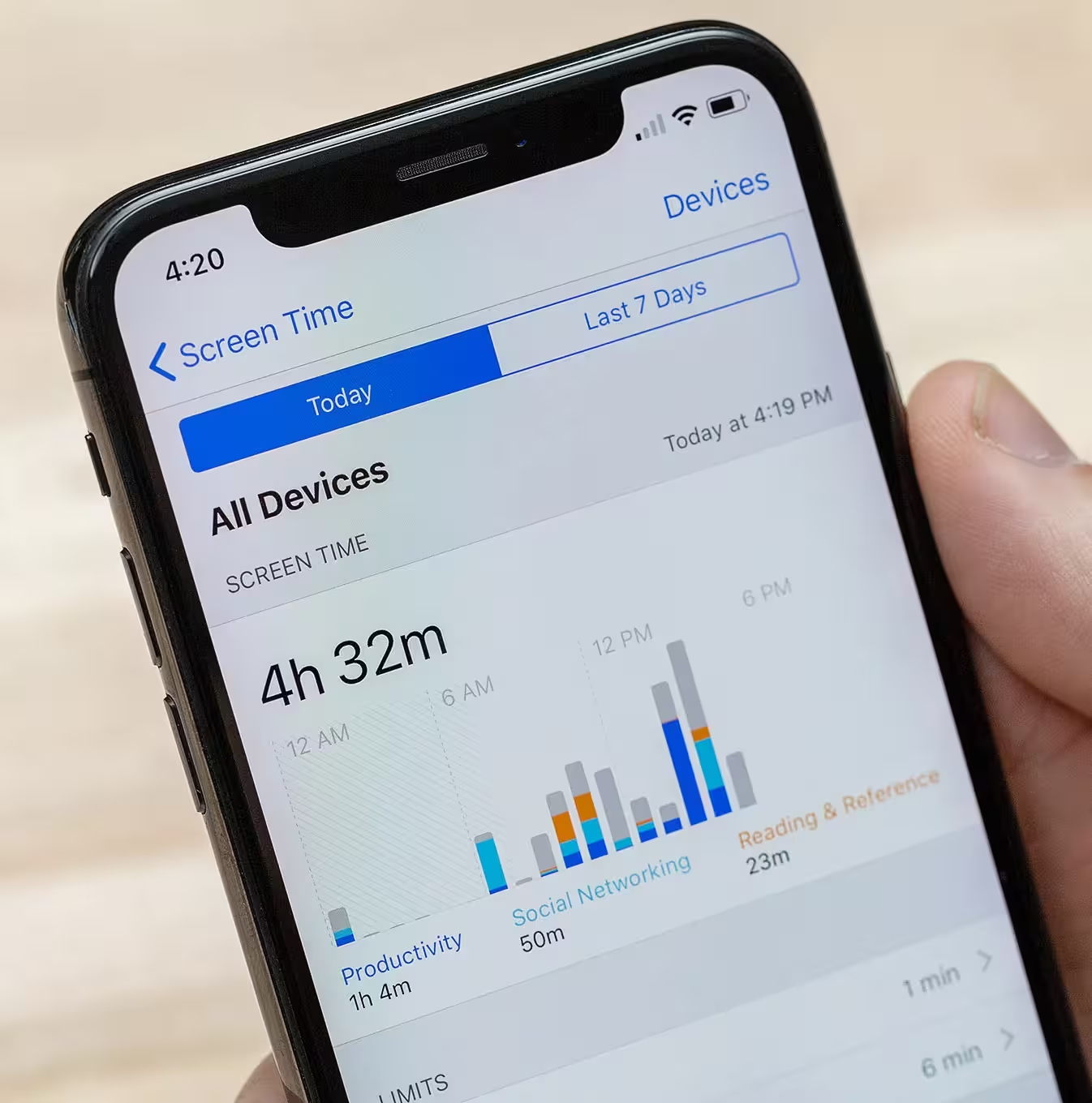
Dla polskich użytkowników i firm warto traktować Screen Time jako prosty i skuteczny element polityki cyfrowej — szczególnie w czasach rosnącej cyfryzacji pracy i edukacji zdalnej. Firmy w Warszawie, Krakowie czy mniejsze zespoły w regionie oraz użytkownicy indywidualni mogą szybko wdrożyć ograniczenia, poprawiając równowagę między pracą a życiem prywatnym.
Zostaw komentarz