
5 Minuty
Tryb Portret w iPhone'ie to nie tylko ładne rozmycie tła — to też zaawansowana fotografia obliczeniowa. W kilku prostych krokach możesz dopracować głębię ostrości, zmienić punkt centralny zdjęcia czy zastosować profesjonalne efekty oświetleniowe. Poniżej znajdziesz praktyczny przewodnik, techniczne wyjaśnienia i porady, jak maksymalnie wykorzystać możliwości aparatu.
Regulacja rozmycia tła: prosty sposób na lepsze portrety
Aby zmienić poziom rozmycia tła (tzw. bokeh) w zdjęciach zrobionych w trybie Portret, użyj suwaka Głębia (Depth Control). To narzędzie działa szybko i intuicyjnie — idealne, gdy chcesz dopasować wygląd zdjęcia do sytuacji.
- Otwórz aplikację Zdjęcia na iPhone'ie.
- Wybierz zdjęcie wykonane w trybie Portret i naciśnij Edytuj.
- Przesuń suwak Głębia na dole ekranu, aby zwiększyć lub zmniejszyć rozmycie tła; czarna kropka oznacza oryginalną wartość głębi.
- Gdy efekt Ci odpowiada, stuknij Gotowe.
Zmiana jest nieinwazyjna — możesz zawsze przywrócić oryginał, używając opcji Cofnij do oryginału po zapisaniu edycji.
Efekty portretowe w zdjęciach wykonanych w trybie Foto
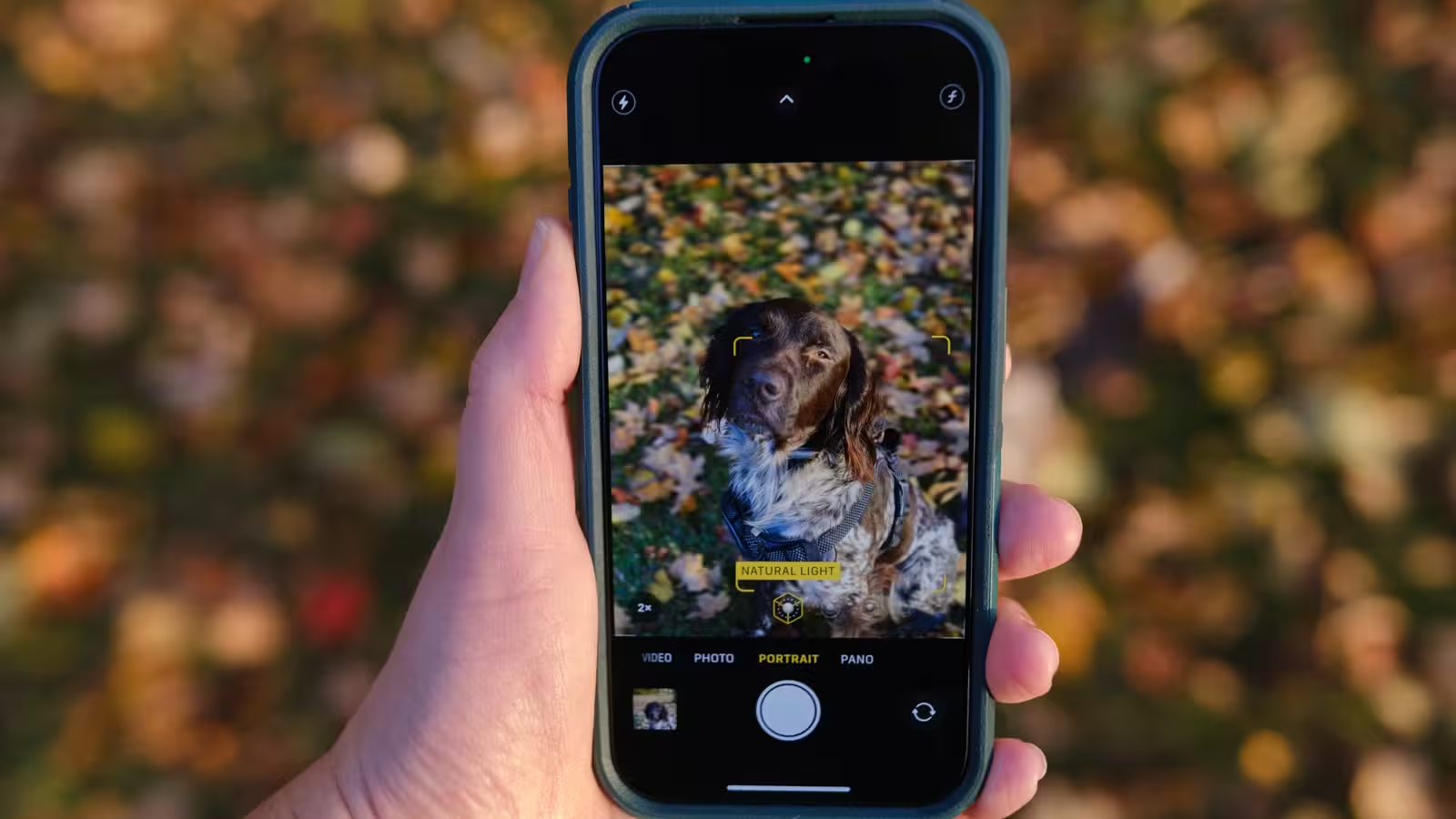
Na nowszych modelach iPhone'a nawet zdjęcia wykonane standardowym trybem Foto mogą stać się portretami dzięki algorytmom wykrywającym osoby i zwierzęta.
- Otwórz zdjęcie zrobione w trybie Foto i naciśnij Edytuj.
- Jeśli dostępne są efekty portretowe, wybierz opcję Portret na dole ekranu.
- Włącz Portret u góry, a następnie dostosuj natężenie oświetlenia lub rozmycie tła za pomocą odpowiednich przycisków.
- Stuknij Gotowe, by zapisać zmiany.
Uwaga: gdy efekt portretowy zostanie zastosowany do Live Photo wykonanego w trybie Foto, przestają być dostępne efekty Live — możesz jednak przełączyć z powrotem, aby obejrzeć animację bez efektu portretowego.
Zmiana efektu oświetlenia: symulacja studyjnych warunków
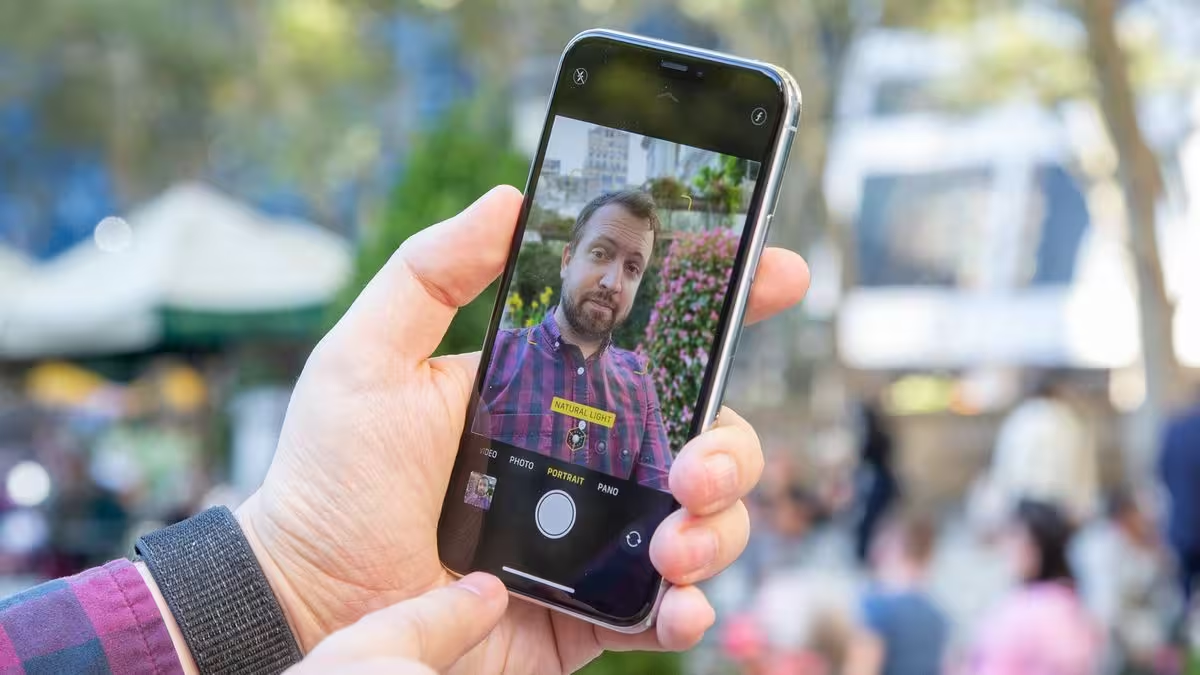
Portret Lighting to zbiór symulowanych stylów oświetlenia, które pozwalają uzyskać różne nastroje zdjęcia. Aplikacja Zdjęcia oferuje kilka trybów, które warto poznać:
- Natural Light — ostry obiekt na rozmytym tle, najbliższy naturalnemu wyglądowi.
- Studio Light — jaśniejsze oświetlenie twarzy, czyste i profesjonalne.
- Contour Light — dramatyczne cienie i podkreślone rysy twarzy.
- Stage Light — punktowe oświetlenie twarzy na czarnym tle.
- Stage Light Mono i High-Key Light Mono — wersje monochromatyczne dla klasycznego efektu.
Aby zmienić efekt, otwórz zdjęcie w Edycji, stuknij przycisk natężenia oświetlenia u góry, wybierz styl na dole i przesuń suwak intensywności. Gotowe — zdjęcie wygląda, jakby powstało w studio fotograficznym.
Przesunięcie punktu ostrości: kiedy chcesz skupić się inaczej
Od iPhone'a 13 możesz zmienić punkt ostrości portretu po zrobieniu zdjęcia. System automatycznie dostosuje rozmycie tła do nowego obiektu, tak aby nowy punkt był ostry.
- Otwórz zdjęcie w aplikacji Zdjęcia i stuknij Edytuj.
- Stuknij w nowy punkt ostrości na zdjęciu — jeśli obiekt nie jest zbyt daleko i nie jest rozmyty, iPhone przestawi fokus.
- Zatwierdź zmiany, stukając Gotowe.
Usuwanie efektu portretowego i przywracanie oryginału
Jeśli chcesz cofnąć efekt portretowy, możesz go wyłączyć lub całkowicie przywrócić oryginał:
- Aby wyłączyć efekt: otwórz zdjęcie i stuknij Portret w lewym górnym rogu, a następnie wybierz Portret Wyłączony.
- Aby przywrócić wersję oryginalną po edycji: w Edycji stuknij Cofnij, a potem Cofnij do oryginału.
Dlaczego to działa: krótki rys techniczny
Pod spodem tych prostych narzędzi kryje się fotografia obliczeniowa — połączenie map głębi (depth maps), analizy obrazu i modeli uczenia maszynowego. iPhone wykorzystuje dane z dwóch lub więcej obiektywów oraz, na wybranych modelach, dane z sensora LiDAR, by zbudować trójwymiarową reprezentację sceny. Na tej podstawie algorytmy obliczają, które obszary mają pozostać ostre, a które rozmyć, a także jak symulować różne źródła światła.
Expert Insight
"Fotografia obliczeniowa zmienia zasady gry — mówi dr Anna Kowalska, specjalistka ds. przetwarzania obrazu. — Dzięki połączeniu map głębi i sieci neuronowych smartfony są w stanie wygenerować efekty, które kiedyś wymagały studia fotograficznego. Kluczem jest zrozumienie ograniczeń: algorytmy dobrze radzą sobie z wyraźnie oddzielonym tłem, ale w scenach z delikatnymi krawędziami (np. włosy czy futro zwierząt) nadal mogą pojawiać się artefakty."
W praktyce oznacza to, że warto eksperymentować — zmieniać natężenie rozmycia, testować różne style oświetlenia i, jeśli to możliwe, poprawiać punkt ostrości, by osiągnąć najlepszy efekt.
Zostaw komentarz