
12 Minuty
Netflix to nie tylko katalog seriali i filmów — to zestaw funkcji, które mogą diametralnie poprawić komfort oglądania, prywatność i jakość rekomendacji. W tym artykule zebraliśmy mniej znane narzędzia i ustawienia, tłumacząc jak z nich korzystać i dlaczego warto. Od ukrytych kodów gatunków, przez udogodnienia dla osób z niepełnosprawnościami, aż po zarządzanie danymi i bezpieczeństwem konta — wszystko w jednym praktycznym przewodniku.
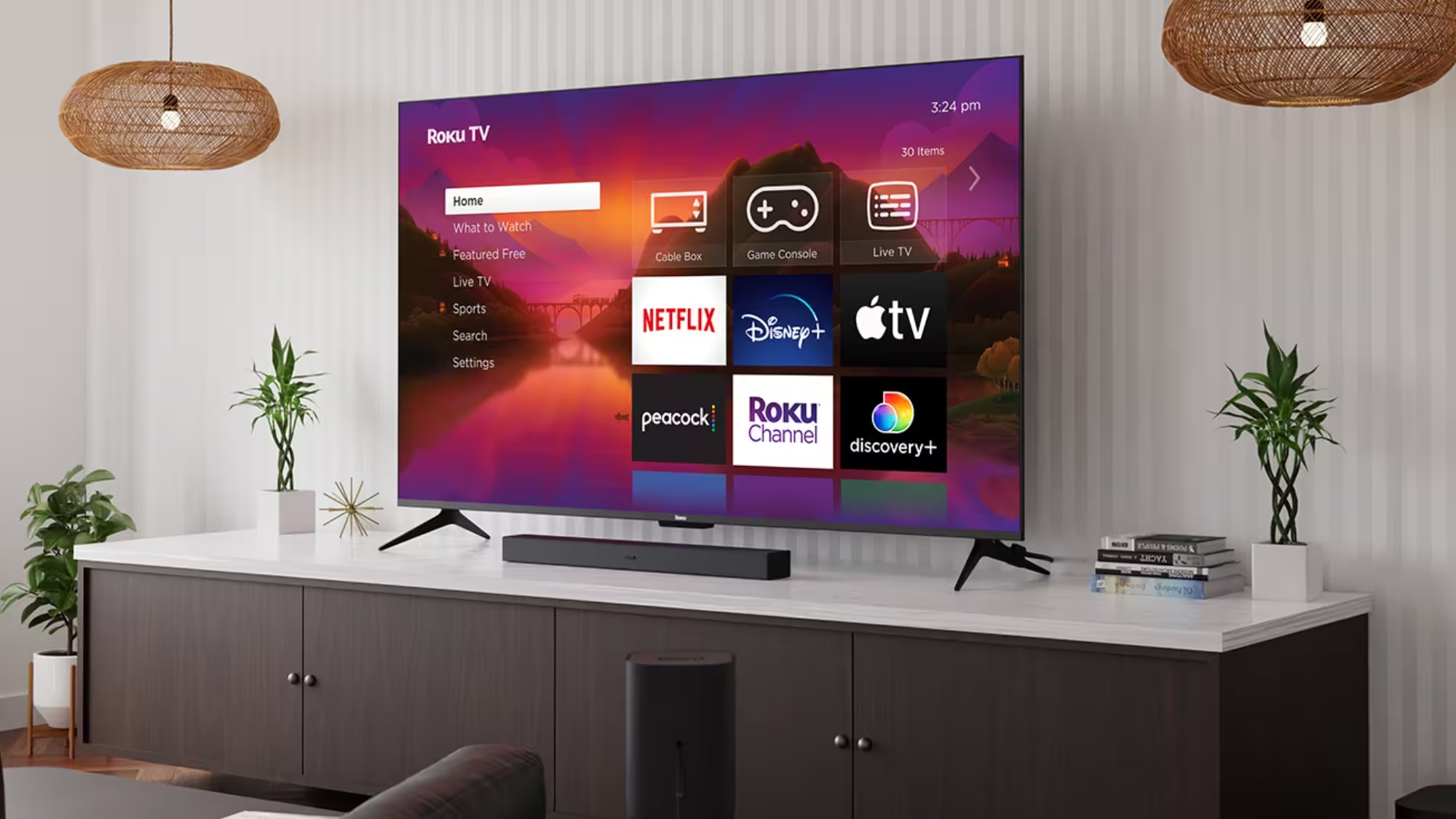
Znajdź szybko produkcje oryginalne i materiały w 4K
Jeżeli męczy cię przeszukiwanie długich wierszy miniatur, istnieje prosty trik: wpisz w polu wyszukiwania słowo Netflix. W aplikacji pojawi się lista wszystkich produkcji sygnowanych przez platformę, łącznie z zapowiedzianymi premierami i wydarzeniami na żywo. Podobnie możesz użyć słów 4K lub HDR, aby wyświetlić jedynie tytuły dostępne w tych formatach. To przydatne zwłaszcza gdy masz telewizor z obsługą HDR lub monitor z szeroką paletą kolorów i zależy ci na najwyższej jakości obrazu.
Caveat: katalog 4K/HDR na Netflixie jest ograniczony i zależy od licencji. Jeśli zależy ci na pełnym przeglądzie tego, co jest dostępne w danym regionie, sprawdź też niezależne serwisy agregujące katalogi, które porównują dostępność tytułów między platformami.
CNET Tech Tips logo
Ukryte kody gatunków — szybki dostęp do wąskich kategorii
Netflix ma coś w rodzaju sekretnego menu: numeryczne kody przypisane do podkategorii gatunków. W przeglądarce web wpisz adres netflix.com/browse/genre/
To rozwiązanie bywa porównywane do ukrytych menu w aplikacjach lub do filtrów w bazach naukowych — daje przewagę w selekcji dużego zbioru danych. Netflix regularnie rozszerza listę kodów, dlatego warto mieć pod ręką aktualne zestawienia dostępne w poradnikach i na stronach agregujących listy kodów.
Moments: twórz i udostępniaj krótkie klipy
Funkcja Moments pozwala wycinać fragmenty filmów i odcinków bez wychodzenia z aplikacji mobilnej. Dostępna na Androidzie i iOS, umożliwia wybór precyzyjnego momentu do zapisu — do minuty i sekundy — i dodanie go do sekcji My Netflix, skąd możesz go odtworzyć bez przewijania. To wygodne, gdy chcesz zapisać śmieszny fragment, cytat lub charakterystyczną scenę.
Aby udostępnić klip znajomym, użyj przycisku Udostępnij, który proponuje przesłanie przez SMS, WhatsApp, link kopiowany do schowka lub inne aplikacje. Funkcja ułatwia dzielenie się ulubionymi fragmentami bez nagrywania ekranu czy użycia zewnętrznych narzędzi.
Netflix app on phone showing its new Moments sharing feature Netflix
.avif)
Usuń wstydliwe maratony z historii oglądania i popraw rekomendacje
Twoja historia oglądania służy dwóm celom: ulepszaniu rekomendacji oraz ułatwieniu powrotu do przerwanych materiałów. Jeśli jednak obejrzałeś coś, czego nie chcesz, by wpływało na sugestie, możesz to usunąć. Na komputerze przejdź do strony konta, wybierz Zarządzaj profilami i ustawienia, a następnie Sekcja aktywności oglądania. Kliknięcie ikony z przekreślonym kółkiem przy danym tytule usuwa go z historii.
To prosty sposób na resetowanie sygnałów algorytmu rekomendacji, który w oparciu o twoje działania wybiera podobne treści. Usuwanie pojedynczych pozycji jest szczególnie przydatne, jeśli przypadkowo uruchomiłeś serial z innym gatunkiem niż zwykle oglądasz.
Skróty klawiaturowe przydatne przy oglądaniu na komputerze
Oglądając Netflix w przeglądarce, możesz znacząco przyspieszyć kontrolę odtwarzania dzięki skrótom klawiaturowym. Oto najważniejsze:
- Spacja lub Enter: pauza / odtwarzaj
- Strzałka w prawo / lewo: przeskok o 10 sekund
- Przytrzymanie strzałek: przyspieszanie / cofanie po 10-sekundowych krokach
- Strzałka w górę / w dół: zwiększ / zmniejsz głośność
- M: wycisz / wyłącz wyciszenie
- F: pełny ekran on/off
- S: pomiń czołówkę serialu
- Esc: wyjście z pełnego ekranu
Skróty te działają jak komendy w interfejsach telemetrycznych: pozwalają operować szybko i intuicyjnie bez przechodzenia przez menu.
Zarządzanie zużyciem danych i pobieranie offline
Dla osób oglądających na urządzeniach mobilnych limit transferu danych może być decydujący. Netflix pozwala ustawić, ile danych ma zużywać odtwarzanie i pobieranie. W aplikacji mobilnej przejdź do Ustawienia aplikacji -> Odtwarzanie wideo -> Użycie danych sieci komórkowej i wybierz Wi-Fi Only, aby uniknąć zużywania pakietu danych. W ustawieniach konta, w sekcji Playback Settings, znajdziesz cztery opcje jakości:
- Auto: domyślne ustawienie
- Low: do 0.3 GB/godzinę
- Medium: do 0.7 GB/godzinę
- High: do 3 GB/godzinę dla HD i do 7 GB/godzinę dla Ultra HD
Jeśli chcesz całkowicie unikać transferu na mobilnym internecie, najlepiej korzystać z pobierania offline. Netflix pozwala pobierać odcinki i całe sezony na większość urządzeń z aplikacją (wyjątek — brak natywnej aplikacji na macOS). Pamiętaj jednak o limicie urządzeń przypisanych do pobranych treści: zależnie od planu jest to zwykle 2 lub 4 urządzenia. Zarządzanie urządzeniami możesz wykonać w ustawieniach konta, opcji Manage download devices.
netflix playback settings screen Netflix's data usage and playback settings. Kourtnee Jackson/CNET

Opis audio i napisy: dostępność i dostosowanie
Audio Description (Opis audio) to funkcja narracji, która opisuje istotne wydarzenia wizualne na ekranie — mimikę, ubrania, scenerię i ruchy postaci. Netflix deklaruje, że większość jego oryginałów zawiera opisy audio. Możesz wyszukać tytuły oznaczone AD lub wpisać Audio Description w polu wyszukiwania, aby wyszukać dostępną zawartość.
Aby włączyć opisy, podczas odtwarzania wybierz ikonę dialogu i zaznacz track Audio Description w preferowanym języku. Netflix rozszerzył opisy o szczegóły dotyczące tonacji skóry, fryzur i innych identyfikatorów fizycznych, co poprawia zrozumienie treści przez osoby z niepełnosprawnościami wzrokowymi.
Podobnie napisy można precyzyjnie dopasować do swoich potrzeb. W przeglądarce wejdź do profilu na stronie konta i wybierz Subtitle Appearance — możesz zmieniać krój pisma, rozmiar, cień tekstu i tło. Zmiany są stosowane per profil i wymagają czasem ponownego uruchomienia aplikacji na telewizorze, aby odniosły efekt.
Netflix has a Subtitles for the Deaf and Hard of Hearing (SDH) badge to label available titles. Like Audio Narration, users can find TV series and films that include the accessibility feature by using 'Subtitles for the Deaf and Hard of Hearing' as a search term. In 2025 the streamer added dialogue-only subtitles, which exclude descriptive notes like car engine purring. For now, the option is only available on recently-released Netflix originals, however.
Zwiększ bezpieczeństwo profilu i zarządzaj dostępem
Dzielenie konta z rodziną i znajomymi może być wygodne, ale czasem prowadzi do niechcianych zmian w rekomendacjach lub dostępie do profilu. Aby zabezpieczyć profil PIN-em, przejdź do Manage Profiles w przeglądarce, wybierz ustawienia profilu i włącz Profile Lock, ustawiając czterocyfrowy kod. Od tej pory dostęp do twojego profilu będzie wymagać wpisania PIN-u przy jego wyborze.
Jeśli chcesz całkowicie zredukować nieautoryzowany dostęp, Netflix oferuje opcję wylogowania poszczególnych urządzeń. Na stronie konta wejdź w Security & Privacy -> Manage Access and Devices, gdzie zobaczysz listę ostatnio używanych urządzeń i opcję wylogowania każdego z nich. To szczególnie wygodne, gdy chcesz szybko zablokować dostęp na cudzym telewizorze lub urządzeniu po wyprowadzce czy krótkim pobycie gościa.
netflix-screenshot-profile-transfer.jpg Screenshot by Kourtnee Jackson/CNET
Przenoszenie profilu i ograniczenia
Nowa funkcja transferu profilu pozwala przenieść cały profil do nowego konta, zachowując historię oglądania, gry, ustawienia i listę Moje. W ustawieniach profilu wybierz Transfer Profile, wskaż profil do skopiowania i wprowadź dane docelowego konta. Uwaga: profile z PIN-em oraz profile Kids nie zawsze podlegają transferowi.
Wyłącz autoplay i zapanuj nad binge-watchingiem
Autoodtwarzanie kolejnego odcinka oraz autoodtwarzanie podglądów to mechanizmy zwiększające czas spędzany na platformie. Jeśli chcesz temu zapobiec, w ustawieniach odtwarzania dla wybranego profilu odznacz Autoplay next episode in a series on all devices oraz Autoplay previews while browsing on all devices. Po zapisaniu zmian Netflix przestanie automatycznie startować kolejny epizod i pokazywać podglądy po najechaniu myszką. Zmiany możesz stosować osobno dla każdego profilu.
Two Thumbs Up: sprecyzuj, co naprawdę lubisz
Netflix oferuje system ocen oparty na kciukach. Kliknięcie dwóch kciuków w górę oznacza silne poparcie dla tytułu i wysyła sygnał do algorytmu, że jesteś prawdziwym fanem. System analizuje wtedy cechy pokrewne — aktorów, twórców, typ postaci czy podgatunki — by dostarczyć bardziej trafne rekomendacje. Możesz to zrobić w aplikacji, na smart TV lub w przeglądarce.
To przypomina mechanizmy wykorzystywane w analizie danych: jednorazowa akcja użytkownika może znacząco zmienić priorytety w modelach rekomendacyjnych.
Powiadomienia i przypomnienia o premierach
Nie chcesz przegapić premiery ulubionego serialu? Na stronie tytułu kliknij Remind Me, aby otrzymać powiadomienie w aplikacji w dniu premiery. Netflix może też wysyłać propozycje i informacje przez e-mail oraz push notifications, jeśli je włączyłeś. To prosty sposób, by organizować swój harmonogram oglądania bez potrzeby regularnego sprawdzania serwisu.
Głębszy kontekst: jak działają rekomendacje i dlaczego to ma znaczenie
Z technicznego punktu widzenia Netflix korzysta z zaawansowanych algorytmów uczenia maszynowego do personalizacji treści. Modele te analizują sygnały takie jak historia oglądania, oceny, interakcje z interfejsem, oraz zachowania demograficzne, aby przewidywać, które tytuły będą najbardziej prawdopodobne do obejrzenia. W praktyce oznacza to, że twoje nawyki — nawet przyzwyczajenie do oglądania jednego sezonu określonego gatunku — wpływają na to, co platforma będzie ci proponować.
Analogią z dziedziny kosmicznej jest analiza telemetrii: inżynierowie misji interpretują ogromne ilości danych, aby podejmować decyzje o kursie i operacjach. Podobnie zespoły odpowiedzialne za rekomendacje analizują sygnały i testują modele, aby zoptymalizować trafność sugestii. W obydwu przypadkach kluczowa jest jakość danych, mechanizmy filtrowania szumu i ciągła walidacja wyników.
Technologie przesyłu i kodeki — co warto wiedzieć
Streaming dużej ilości wideo wymaga efektywnej kompresji i adaptacyjnego przesyłu. Netflix korzysta z zaawansowanych kodeków (HEVC, AV1) oraz adaptacyjnego bitrate, aby dostarczyć najlepszą jakość w zależności od przepustowości łącza. W praktyce oznacza to, że nawet przy niestabilnym połączeniu platforma stara się utrzymać płynność odtwarzania z możliwie najwyższą jakością.
Przyszłość obejmuje dalsze udoskonalenia w kompresji i wykorzystanie uczenia maszynowego do predykcji jakości połączenia, co może przypominać systemy zarządzania łącznością wykorzystywane w misjach satelitarnych, gdzie priorytetem jest efektywne przesyłanie danych przy ograniczonych zasobach.
Przyszłość funkcji i kierunki rozwoju
Platformy streamingowe, w tym Netflix, testują coraz bardziej zaawansowane narzędzia personalizacji i interakcji. Przykłady to kontekstowe rekomendacje w czasie rzeczywistym, integracja treści interaktywnych, czy rozszerzona dostępność funkcji dla osób z niepełnosprawnościami. W miarę jak modele uczenia maszynowego stają się bardziej wyrafinowane, możemy oczekiwać lepszego dopasowania treści, mniej fałszywych trafień i większej kontroli użytkownika nad prywatnością danych.
Ważnym obszarem będzie także transparentność algorytmiczna. Użytkownicy coraz częściej domagają się wyjaśnień, dlaczego dana propozycja pojawiła się w ich feedzie. Z punktu widzenia nauki o danych to wyzwanie związane z interpretowalnością modeli i koniecznością prezentowania zrozumiałych, skróconych wyjaśnień decyzji systemu.
Expert Insight
Dr hab. Anna Kowalska, ekspertka ds. analizy danych i komunikacji naukowej, komentuje:
'Algorytmy rekomendacji działają na podobnej zasadzie jak instrumenty pokładowe w sondach kosmicznych — zbierają sygnały, filtrują zakłócenia i na tej podstawie sugerują kolejne działania. Dla użytkownika oznacza to, że niewielkie, świadome zmiany w jego interakcjach z serwisem (usuwanie historii, używanie podwójnego kciuka w górę, korzystanie z profili) mają bezpośredni wpływ na to, co platforma będzie mu polecać. Z naukowego punktu widzenia ciekawe jest również to, jak rozwiązania stosowane w streamingu wykorzystują techniki znane z inżynierii kosmicznej — predykcja stanu łącza, adaptacja bitrate czy zarządzanie zasobami.''
Praktyczne wskazówki i checklisty
Ustawienia prywatności i bezpieczeństwo
- Włącz Profile Lock, jeśli korzysta z konta kilka osób.
- Regularnie sprawdzaj Manage Access and Devices i wyloguj nieznane urządzenia.
- Ustaw silne hasło i włącz dwustopniowe uwierzytelnianie, jeśli dostępne.
Optymalizacja jakości i danych
- Dostosuj Playback Settings do dostępności łącza.
- Pobieraj najważniejsze materiały przed podróżą, by nie zużywać mobilnych danych.
- Jeśli masz ekran 4K/HDR, wyszukuj tytuły z tym formatem wpisując odpowiednie hasła.
.avif)
Dostępność i personalizacja
- Włącz Audio Description tam, gdzie jest dostępne, aby poznać pełny kontekst scen.
- Dostosuj wygląd napisów w ustawieniach profilu, aby zwiększyć czytelność.
- Używaj Two Thumbs Up, aby nauczyć algorytm, co naprawdę cenisz.
Wnioski
Netflix oferuje znacznie więcej niż widoczne kafelki na stronie głównej. Ukryte kody, opis audio, niestandardowe napisy, zarządzanie danymi, narzędzia do udostępniania krótkich klipów czy mechanizmy bezpieczeństwa to elementy, które pozwalają spersonalizować doświadczenie i zadbać o prywatność. Zrozumienie mechanizmów rekomendacji, zasad przesyłu i zarządzania urządzeniami daje użytkownikowi realną kontrolę nad tym, co i jak ogląda. Warto poświęcić kilka minut na konfigurację profilu — zyskasz lepsze rekomendacje, mniejsze zużycie danych i spokojniejszą głowę o bezpieczeństwo konta.
Jeśli chcesz, mogę przygotować skróconą checklistę do wydruku lub wersję zoptymalizowaną pod SEO z wyróżnionymi frazami kluczowymi i meta opisami.
Zostaw komentarz