

4 Minuty
Gdy iPhone przestaje reagować w najmniej odpowiednim momencie, potrafi zatrzymać cały dzień — od wideorozmów po nawigację. Ten przewodnik wyjaśnia najczęstsze przyczyny zamarzania iPhone’a, krok po kroku podaje bezpieczne metody naprawy oraz opisuje, kiedy warto sięgnąć po fachową pomoc.
Dlaczego iPhone przestaje odpowiadać?
Zamarzanie urządzenia zwykle wynika z problemów sprzętowych, oprogramowania lub ograniczeń zasobów. Najczęstsze przyczyny to:
- potrzeba restartu systemu (nagromadzone błędy pamięci),
- niski poziom baterii powodujący niestabilność układów zasilania,
- brak wolnego miejsca w pamięci flash — system nie może tworzyć tymczasowych plików,
- konflikty aplikacji z zainstalowaną wersją iOS,
- przestarzałe oprogramowanie systemowe lub sterowniki.
Pod maską to często dysfunkcja procesów jądra systemu lub przeciążenie procesora (CPU), a w skrajnych przypadkach — uszkodzenie komponentów, jak pamięć NAND czy sensorów.

Szybkie naprawy — co zrobić najpierw
Zacznij od najprostszych działań: nie kasują one danych i w większości przypadków przywracają urządzenie do działania.
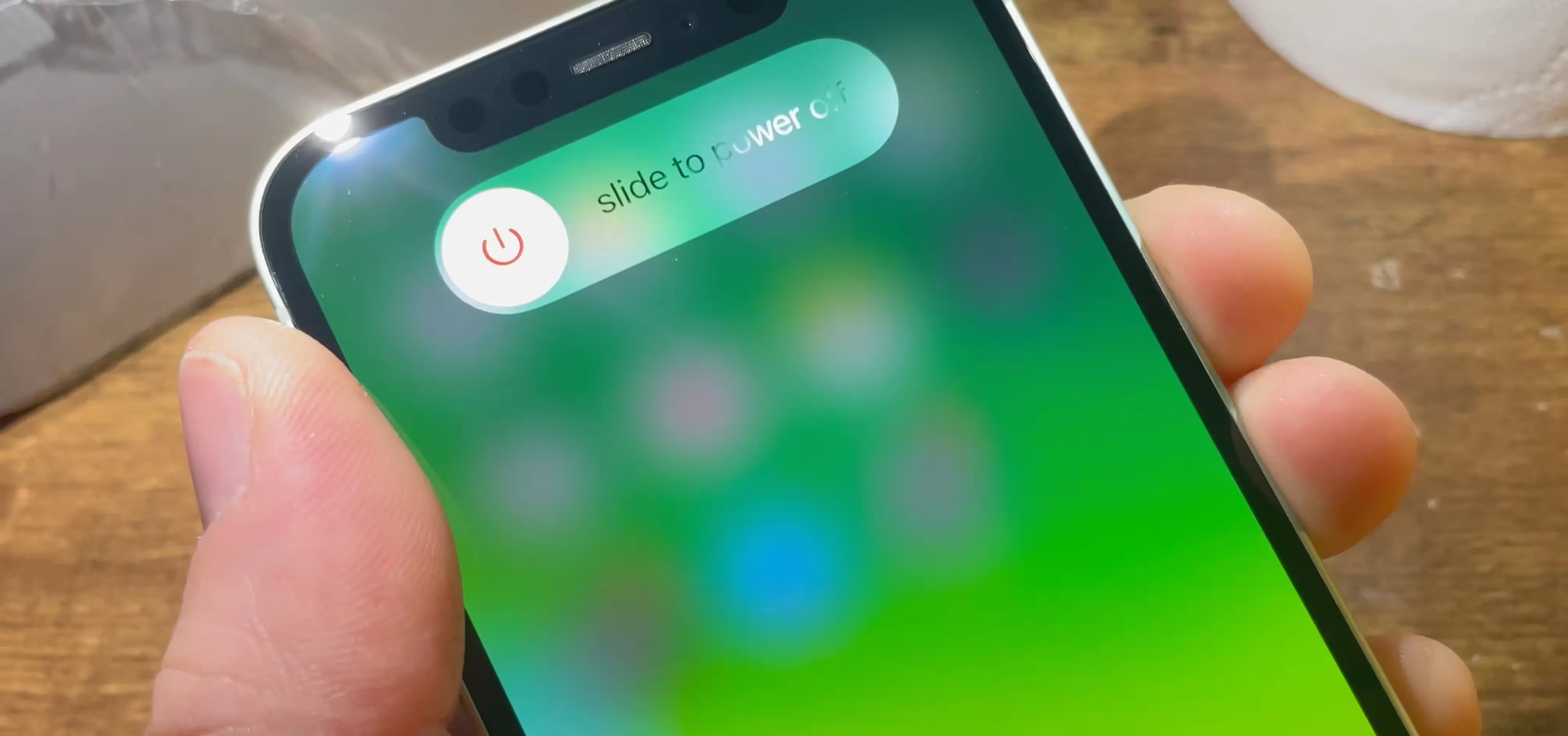
1. Wymuszony restart (bez utraty danych)
Metoda różni się w zależności od modelu:
- iPhone 8 i nowsze (w tym SE 2. gen.): szybko naciśnij i puść przycisk zwiększania głośności, potem szybko naciśnij i puść przycisk zmniejszania głośności, następnie przytrzymaj boczny przycisk aż pojawi się logo Apple.
- iPhone 7 i 7 Plus: przytrzymaj jednocześnie przycisk boczny i zmniejszania głośności do pojawienia się logo Apple.
- iPhone 6s i starsze (w tym SE 1. gen.): przytrzymaj przycisk Home i przycisk górny/boczny aż zobaczysz logo.
2. Podłącz do ładowarki
Jeśli bateria jest bardzo rozładowana, system może zachowywać się niestabilnie. Użyj oryginalnego kabla Lightning i zasilacza Apple lub certyfikowanego zamiennika i naładuj urządzenie przez co najmniej godzinę.
3. Zwolnij miejsce w pamięci
Brak wolnej przestrzeni blokuje tworzenie plików tymczasowych i może powodować zawieszanie się aplikacji. Sprawdź: Ustawienia > Ogólne > Pamięć iPhone’a. iOS zaproponuje optymalizacje, np. usunięcie rzadko używanych aplikacji lub optymalizację zdjęć.
4. Usuń problematyczne aplikacje
Jeśli zamarzanie zaczęło się po instalacji konkretnej aplikacji, usuń ją: przytrzymaj ikonę na ekranie głównym, wybierz Usuń aplikację > Usuń.

Aktualizacja systemu i przywracanie z komputera
Nieaktualne sterowniki lub błędy iOS mogą powodować powtarzalne zawieszanie. Zaktualizuj system przez Ustawienia > Ogólne > Uaktualnienia lub przez komputer:
- Na Macu z macOS Catalina i nowszym użyj Findera: podłącz iPhone, wybierz urządzenie w sekcji Lokalizacje i kliknij Sprawdź aktualizację.
- Na starszym Macu lub PC użyj iTunes: podłącz iPhone, wybierz ikonę telefonu i kliknij Sprawdź aktualizację.
Jeśli aktualizacja nie pomoże, rozważ przywrócenie systemu (restore) z kopii zapasowej.
Głębsze przyczyny techniczne
Warto wiedzieć więcej o tym, co dzieje się „pod pokrywą”. iPhone korzysta z układów SOC, pamięci flash NAND i ogniw litowo‑jonowych. Problemy z pamięcią NAND (np. uszkodzone sektory) lub z układem zasilania mogą powodować niestabilność. Również przegrzewanie wpływa na wydajność: termiczne ograniczenia zmuszają procesor do zmniejszenia taktowania, co może wyglądać jak zawieszanie.
Interesuje cię naukowy kontekst? Technologia baterii litowo‑jonowych, stosowana zarówno w smartfonach, jak i w satelitach czy łazikach kosmicznych, ma własne ograniczenia chemiczne i zużywa się w zależności od cykli ładowania. Dlatego diagnostyka sprzętowa czasem odsłania przyczynę problemów, które nie są widoczne na poziomie systemu.
Kiedy zrobić reset fabryczny i kopię zapasową
Reset fabryczny to ostateczność — usuwa wszystkie dane i przywraca ustawienia producenta. Zrób kopię zapasową w iCloud lub na komputerze przed wykonaniem tej operacji. Jeśli nawet po przywróceniu systemu urządzenie nadal zamarza, prawdopodobna jest awaria sprzętowa i warto skontaktować się z serwisem.
Gdzie szukać pomocy
Jeśli podstawowe kroki nie pomogą, skontaktuj się z oficjalnym wsparciem Apple lub zaufanym serwisem — eksperci dysponują narzędziami diagnostycznymi, które sprawdzą stan pamięci NAND, zdrowie baterii i logi systemowe.
Ekspert — krótkie spojrzenie
„Najczęściej problemy z zamarzaniem wynikają z kombinacji zużytej baterii i braku wolnej pamięci — to prosta zależność między energią a zasobami systemowymi. Przed wymianą podzespołów warto wykonać kompletną diagnostykę oprogramowania” — mówi dr Anna Kowalska, inżynierka systemów mobilnych.
Podsumowanie
Rozpocznij od wymuszonego restartu, ładowania i oczyszczenia pamięci. Aktualizacje i usuwanie wadliwych aplikacji często rozwiązują problem. Jeśli jednak telefon nadal zamarza po przywróceniu ustawień fabrycznych, skonsultuj się ze specjalistą — może to być sygnał uszkodzenia sprzętowego wymagającego naprawy lub wymiany części.
Zostaw komentarz