
5 Minuty
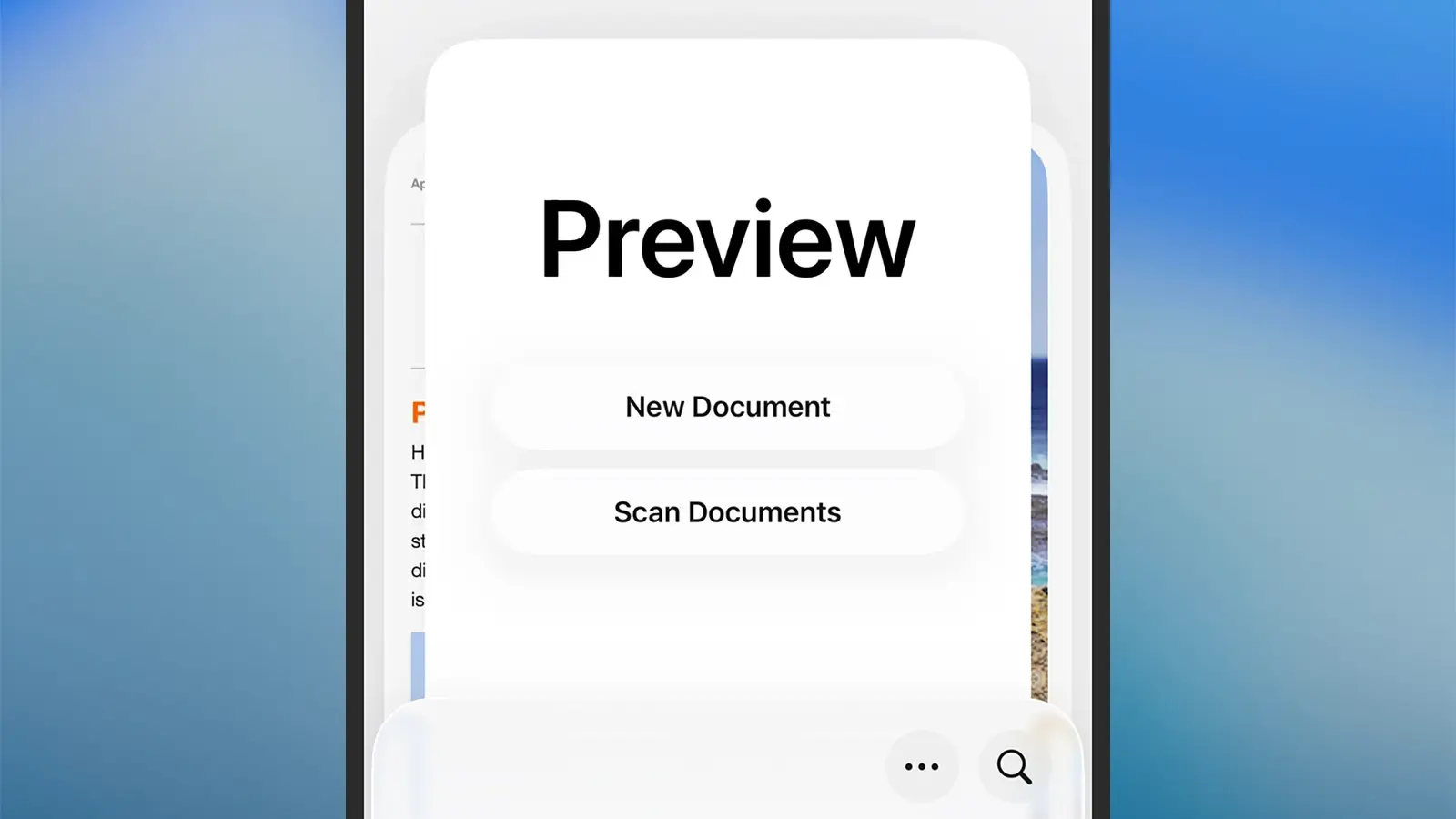
Aktualizacja iOS 26 przynosi więcej niż nowy wygląd — na iPhone pojawiła się aplikacja Preview, znana od lat z macOS. To lekki, szybki przeglądacz plików i narzędzie do szybkiej edycji obrazów i PDF-ów, które może znacząco przyspieszyć pracę w terenie, podczas badań czy w codziennej pracy z dokumentami.
Czym jest Preview i dlaczego warto zwrócić na nią uwagę?
Preview to program z historią sięgającą końca lat 80., który przez dekady zyskał reputację prostego i niezawodnego narzędzia do podglądu obrazów i plików PDF. Na macOS oferował podstawowe funkcje edycji, podpisywania dokumentów i eksportu w różnych formatach. Teraz, w iOS 26, Apple przeniosło tę funkcjonalność na iPhone — co otwiera nowe możliwości dla użytkowników mobilnych: szybszy podgląd wyników badań, wygodniejsze przeglądanie artykułów naukowych w PDF czy szybkie przygotowanie materiałów z pola obserwacji.
Wyobraź sobie, że na postoju terenowym potrzebujesz szybko zweryfikować zdjęcie z instrumentu pomiarowego, podpisać protokół lub skan dokumentu i wysłać go współpracownikom — Preview pozwala to zrobić bez odpalania ciężkiego edytora.
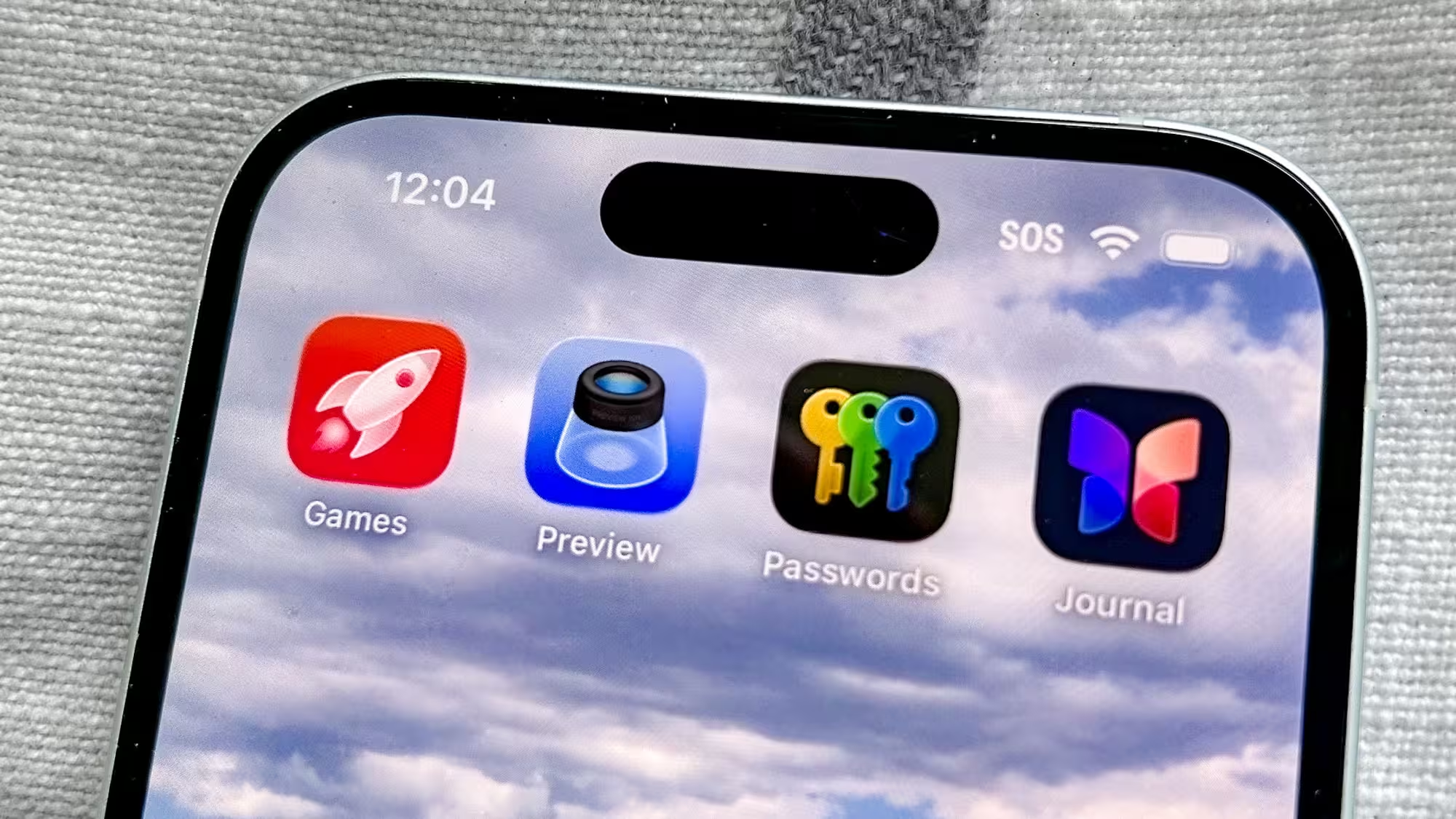
Jak znaleźć i uruchomić Preview na iPhone?
Po aktualizacji do iOS 26 aplikacja powinna pojawić się automatycznie w Bibliotece aplikacji, w folderze Produktywność i Finanse, a często także na jednym z ekranów głównych. Możesz ją też uruchomić przez Szukaj (tapnij ikonę Szukaj na ekranie głównym i wpisz "Preview"). Dodatkowo, Preview otworzy się automatycznie po stuknięciu kompatybilnego pliku w innych aplikacjach, np. w Plikach.
Podstawowe funkcje — szybko i bez zbędnych komplikacji
Interfejs Preview na iPhone jest zaprojektowany pod kątem szybkiego dostępu do najważniejszych narzędzi. Co warto wiedzieć:
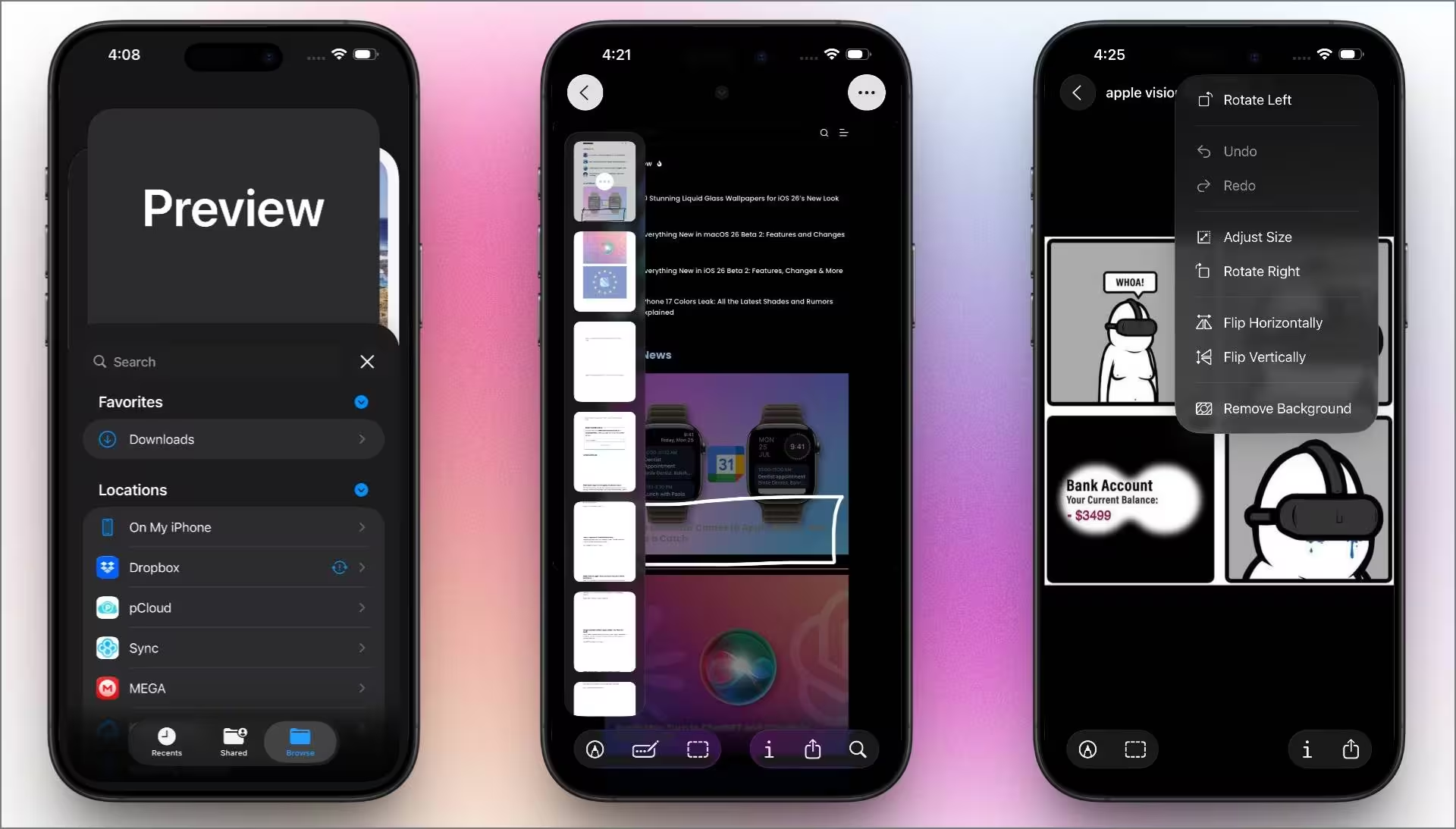
- Obsługa obrazów: większość popularnych formatów. Po otwarciu zdjęcia stuknij trzy kropki w prawym górnym rogu, aby obrócić, zmienić rozmiar, odwrócić lub szybko usunąć tło, pozostawiając główny obiekt na jednolitym tle.
- Adnotacje i przycinanie: ikona pióra pozwala na rysowanie i dodawanie notatek, a ikona zaznaczenia na przycinanie obrazu.
- Informacje i udostępnianie: przyciski w prawym dolnym rogu pokazują szczegóły pliku i umożliwiają wysyłkę do kontaktów lub do innych aplikacji.
- PDF-y: menu z trzema kropkami udostępnia opcje rotacji strony i przejścia do konkretnej strony dokumentu; miniaturki ułatwiają szybkie przeglądanie stron.
- Edytowanie dokumentów: narzędzia dolnego paska służą do adnotacji tekstu, dodawania podpisów, przycinania stron, wyszukiwania treści oraz udostępniania pliku. Przytrzymanie palcem po pozwala wybrać fragment tekstu w PDF-ie.
.avif)
Skany dokumentów i praca w terenie
Aby zeskanować dokument do Preview zamknij aktualny plik (strzałka w lewym górnym rogu), wybierz Scan Documents i skieruj aparat na dokument. Aplikacja automatycznie wykryje stronę i zapisze ją; możesz dodać kolejne strony i zakończyć skan, wybierając znacznik potwierdzenia. Taki szybki skan sprawdzi się zarówno w biurze, jak i w warunkach terenowych, gdy trzeba zdigitalizować wyniki pomiarów lub protokoły.
Preview w pracy naukowej i analizie danych
Choć Preview nie zastąpi specjalistycznych narzędzi do analiz danych czy obróbki obrazów astronomicznych, to bywa niezastąpione jako narzędzie pomocnicze dla naukowców. Zamiast czekać na otwarcie dużego programu, badacz może w Preview zajrzeć do zdjęcia z kamery terenowej, wstępnie przyciąć obraz, dodać notatki lub podpisać dokumentację. Dla osób pracujących z artykułami naukowymi — szybki podgląd PDF-ów, adnotacje i wyszukiwanie słów kluczowych przyspieszają przegląd literatury.
W kontekście badań kosmicznych czy obserwacji astronomicznych, gdzie zespoły często przekazują zdjęcia i raporty w terenie, lekki przeglądacz plików ułatwia koordynację pracy i szybką wymianę informacji między inżynierami a naukowcami. Przydatne słowa kluczowe w takim zastosowaniu to: obrazy satelitarne, dane teledetekcyjne, PDFy z artykułami naukowymi, szybka weryfikacja wyników.
Praktyczne wskazówki
- Jeśli planujesz pracę z wieloma plikami, dodaj Preview do Docka lub na ekran główny — oszczędzisz czas.
- Używaj funkcji usuwania tła przy przygotowywaniu ilustracji do raportów lub prezentacji.
- Do skanów wielostronicowych trzymaj telefon stabilnie lub użyj podkładki — automatyczne wykrywanie strony działa najlepiej przy prostych, dobrze oświetlonych ujęciach.
Expert Insight
Dr Anna Kowalska, inżynier danych w instytucie astronomicznym: "Dla zespołów terenowych, które pracują z dużą liczbą zdjęć i raportów, szybki podgląd i możliwość natychmiastowego dodania adnotacji to ogromna zaleta. Preview nie zastąpi zaawansowanej obróbki, ale skraca drogę od zebrania danych do ich wstępnej weryfikacji."
Preview w iOS 26 to narzędzie, które łączy prostotę z funkcjonalnością. Dla użytkowników mobilnych — od studentów po naukowców i menedżerów projektów — może stać się pierwszym punktem do szybkiego sprawdzenia treści i przygotowania materiałów przed bardziej szczegółową analizą.
Zostaw komentarz