
5 Minuty
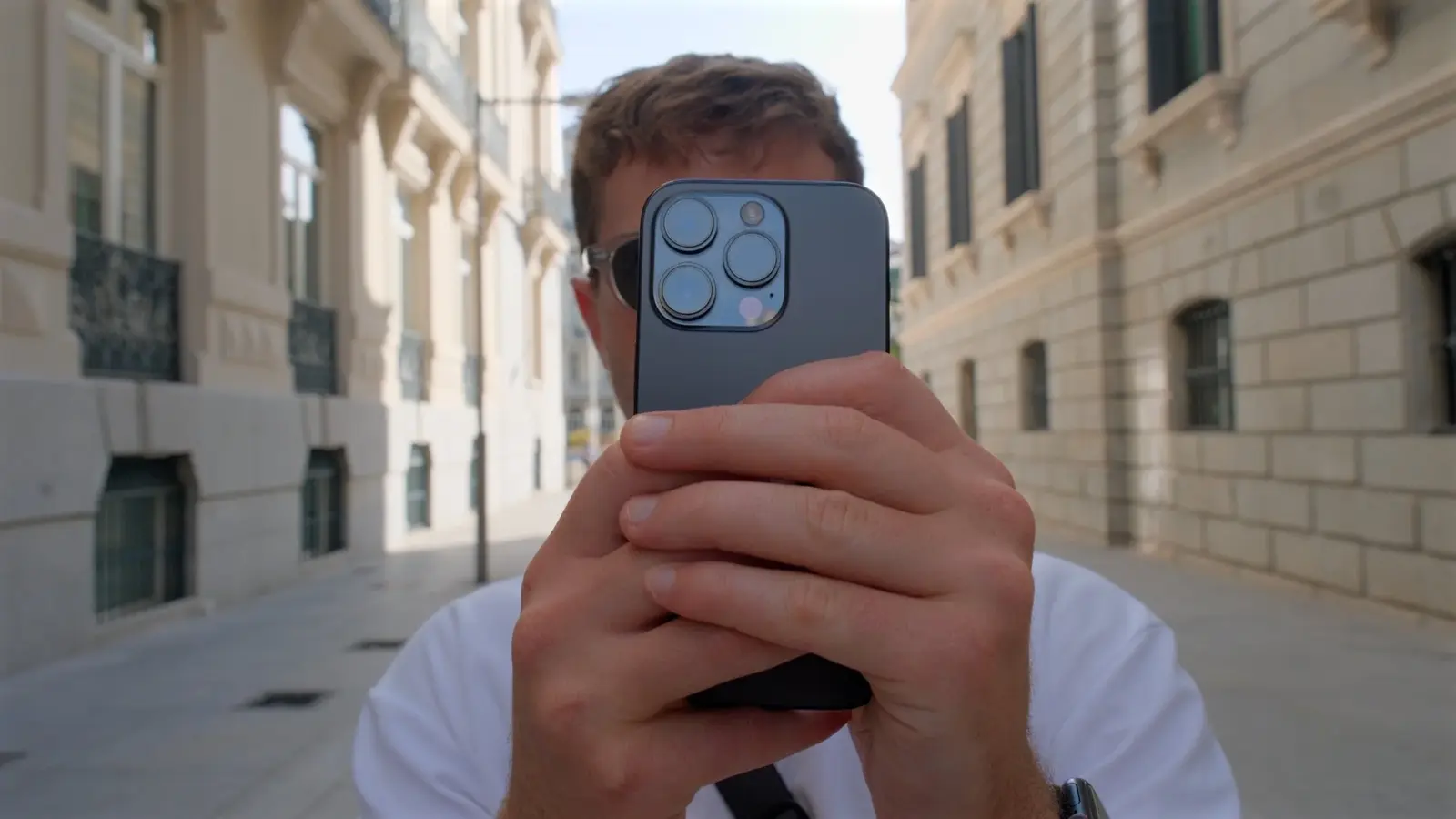
Chcesz, aby nagrania iPhone’em wyglądały bardziej profesjonalnie — ostrze, płynnie i z „filmowym” charakterem? W kilku prostych krokach możesz znacząco poprawić jakość wideo bez dodatkowego sprzętu. Poniżej znajdziesz sprawdzone ustawienia, praktyczne wskazówki i zastosowania naukowe, które pokażą, jak wydobyć maksimum z mobilnej kamery.
Dlaczego warto przejść na 4K — większa rozdzielczość, więcej możliwości
Przeskoczenie z 1080p na 4K to najprostszy sposób na zauważalny wzrost jakości obrazu. 4K oferuje czterokrotnie więcej pikseli niż Full HD, co przekłada się na wyraźniejsze szczegóły, lepsze odwzorowanie tekstur i większą elastyczność przy kadrowaniu w postprodukcji. Dla twórców treści na Instagram, TikTok czy YouTube ostre klatki i czyste krawędzie natychmiast podnoszą postrzeganą profesjonalność materiału.
Jednak 4K ma też wymagania:
- Większe pliki — zadbaj o przestrzeń dyskową lub chmurę.
- Wyższe bitrate’y — lepsza jakość, ale większy koszt przechowywania.
- Większe obciążenie podczas edycji — mocniejszy komputer lub dłuższe renderowanie.
Jak włączyć 4K na iPhone:
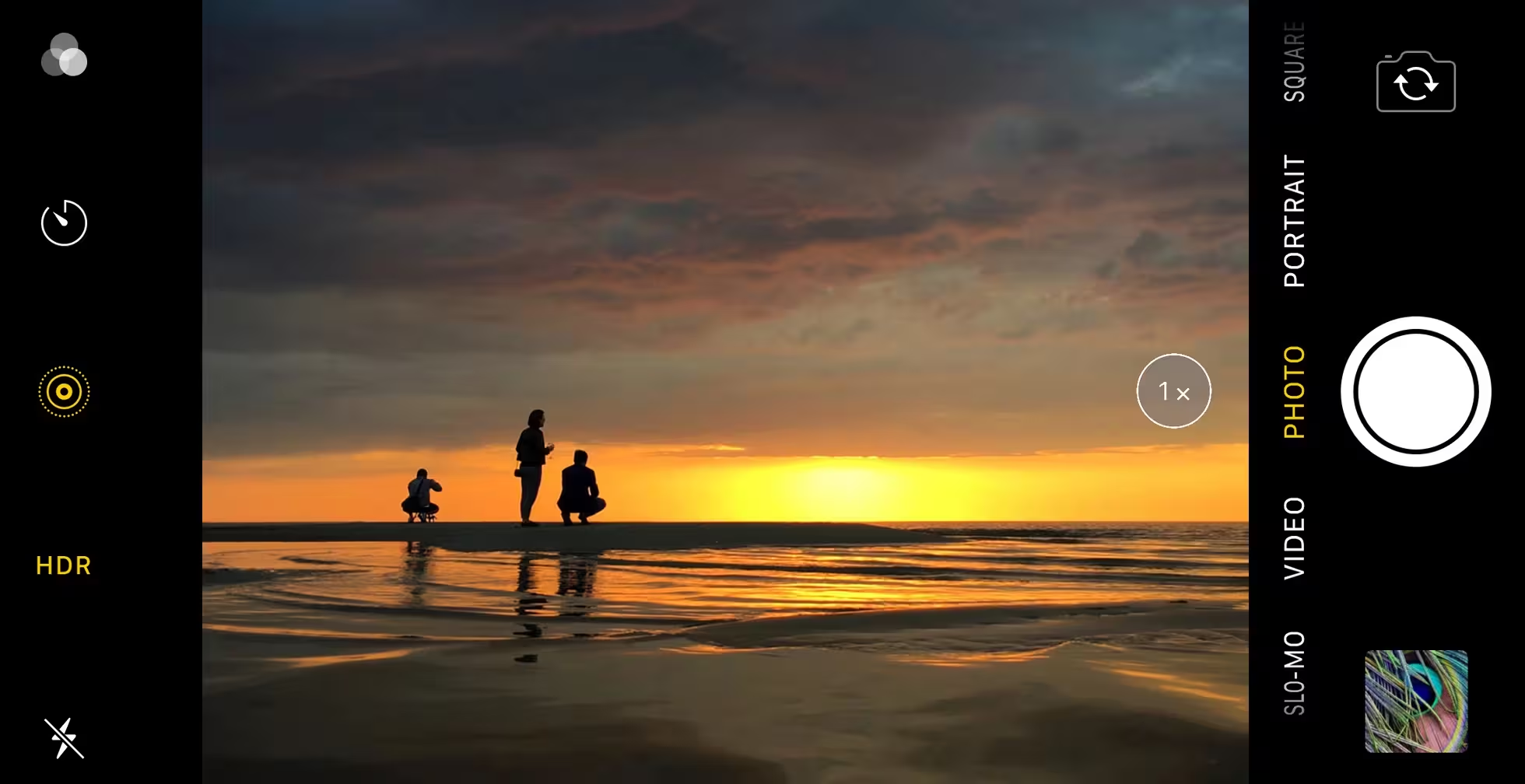
- Otwórz aplikację Aparat → tryb Wideo.
- W rogu dotknij oznaczenia typu nagrania (np. HD) i wybierz 4K.
24 fps — sekret filmowego wyglądu
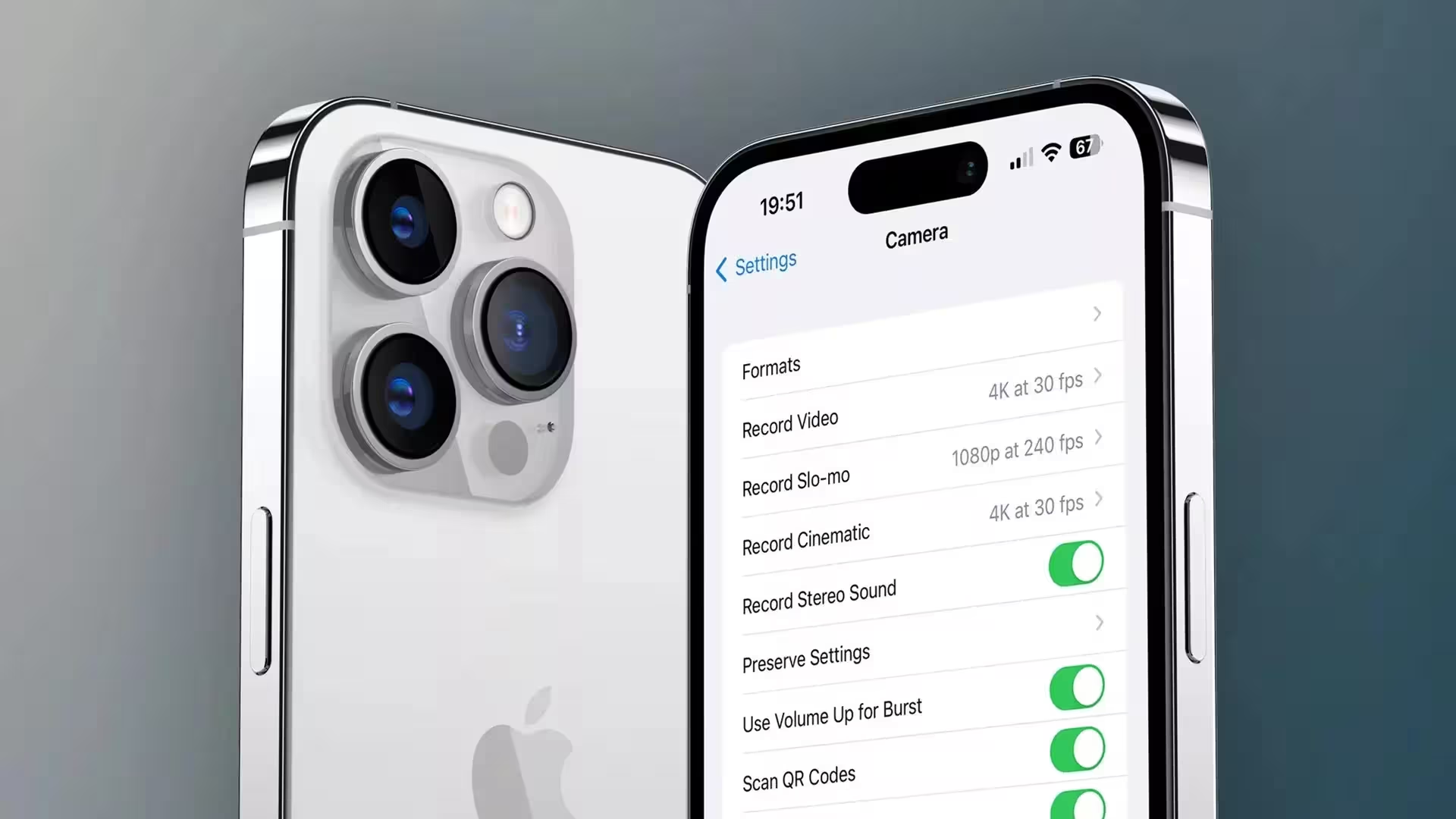
Nagrywanie w 24 klatkach na sekundę daje „filmowy” charakter obrazu. To standard branżowy, który subtelnie zmienia sposób, w jaki postrzegamy ruch — mniej klatek przekłada się na nieco bardziej miękkie, „kinowe” przejścia między ujęciami. 24 fps imituje tradycyjną projekcję filmową i jest idealne do narracji, krótkich filmów oraz sekwencji, gdzie zależy nam na emocjach i atmosferze.
Aby ustawić 24 fps: Ustawienia → Aparat → Nagrywanie wideo → wybierz 4K przy 24 kl./s.
HDR wideo: kiedy włączać, a kiedy wyłączyć
HDR (High Dynamic Range) zwiększa kontrast i zakres kolorów, co jest przydatne w scenach z dużą różnicą jasności, np. zachód słońca nad ciemnym krajobrazem. Jednak HDR może też "przesadzić" z nasyceniem i doprowadzić do nienaturalnego wyglądu skóry lub efektu „crunchy” w ruchu. Dla spójnego i naturalnego tonu często lepszym wyborem jest wyłączenie HDR i kontrolowanie kontrastu ręcznie lub w postprodukcji.
Aby wyłączyć HDR: Ustawienia → Aparat → Nagrywanie wideo → wyłącz HDR wideo.
Stabilizacja obrazu i blokada kamery — płynność to klucz
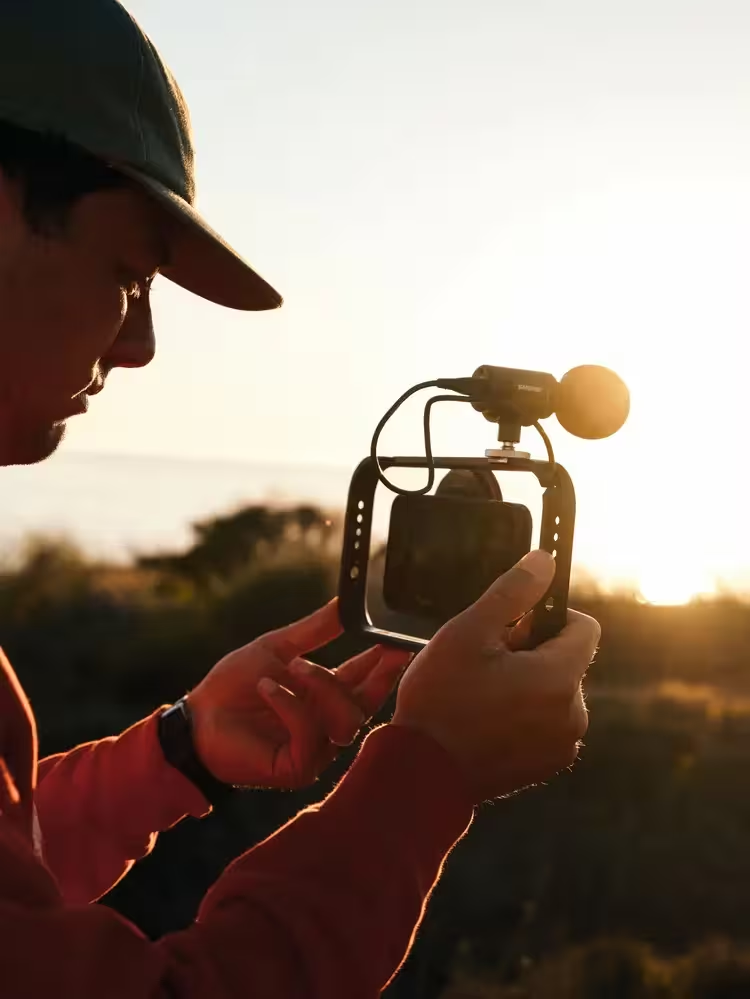
Stabilizacja cyfrowa lub optyczna potrafi wygładzić drobne drgania i nadać filmowi bardziej „dopieszczony” wygląd. Działa świetnie przy wolnych panoramach i statycznych ujęciach — ale ma swoje ograniczenia przy szybkich akcjach, gdzie lepszym wyborem pozostaje gimbal lub uchwyt stabilizujący.
Dodatkowo warto włączyć funkcję blokady kamery (Lock Camera), żeby zapobiegać automatycznym przełączaniom obiektywów podczas nagrania — nic tak nie psuje płynności ujęcia jak nagły skok ogniskowej.
- Ustawienia → Aparat → Nagrywanie wideo → Włącz „Ulepszona stabilizacja”.
- Ustawienia → Aparat → Nagrywanie wideo → Włącz „Lock Camera”.
Kontrole manualne (iPhone 16/17): większa precyzja dla twórców
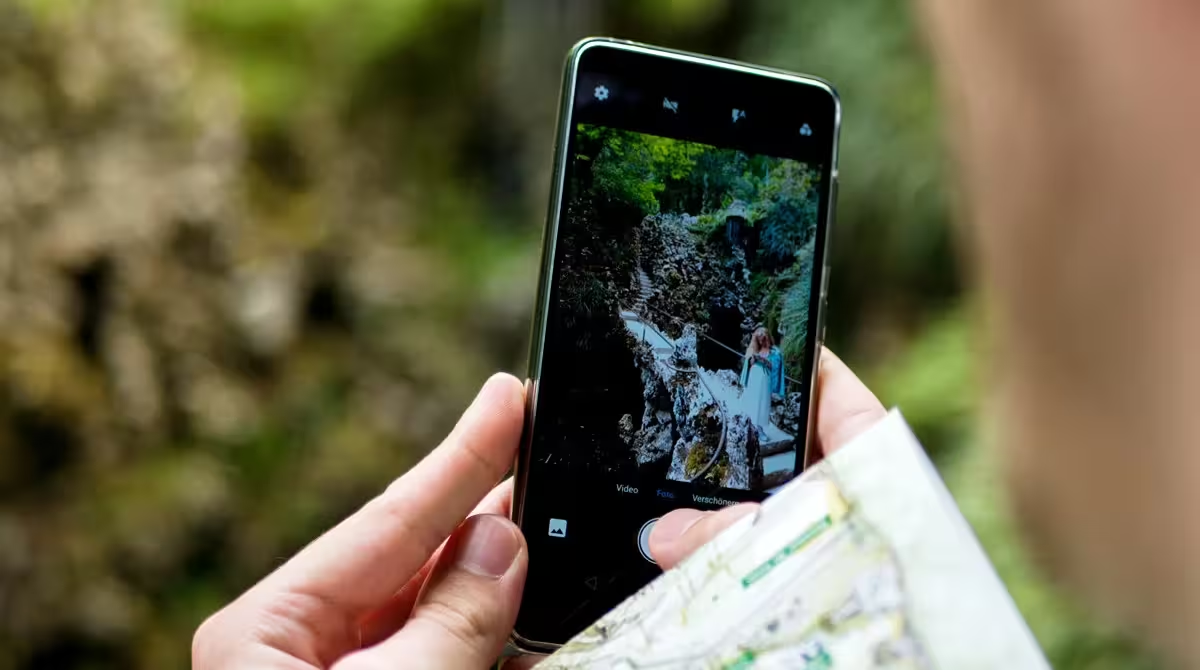
W najnowszych modelach iPhone (16, 17) masz dostęp do szybkich kontrolek ekspozycji, balansu bieli, ISO i czasu otwarcia migawki bez wychodzenia z aplikacji. To funkcja, która daje twórcom i naukowcom dokładną kontrolę nad obrazem, szczególnie przy słabym świetle lub przy próbach zapisu zjawisk o wysokim kontraście.
Jak używać tych kontrolek:
- Delikatne naciśnięcie — edycja wartości; przeciąganie po suwaku zmienia wartość.
- Podwójne naciśnięcie — wybór konkretnego parametru (ISO, czas, EV, BALANS BIELI).
- Pełne naciśnięcie — rozpoczęcie/stop nagrywania.
Możliwość przypisania przycisku do uruchamiania aplikacji Moment Pro Camera dodatkowo rozbudowuje mobilne studio filmowe.
Praktyczne zastosowania naukowe i astrofotografia
Choć iPhone nie zastąpi profesjonalnego teleskopu, jego kamera jest wystarczająco mocna, by wsparć amatorskie obserwacje — nagranie przelotu meteoru, jasnego bolidu czy fazy Księżyca. Tryby 4K i manualne ustawienia ekspozycji pozwalają uzyskać dane wizualne użyteczne do citizen science (np. raporty meteorów) oraz dokumentacji zjawisk atmosferycznych. W astrofotografii kluczowe są stabilizacja (statyw) i odpowiednio długi czas naświetlania — tu manualne sterowanie migawką jest nieocenione.
Przykładowe zastosowania:
- Rejestracja ruchu planetarnego i zjawisk tranzytów.
- Dokumentacja eksperymentów terenowych (np. zachowanie światła w różnych warunkach).
- Udział w projektach nauk obywatelskich: nagrania świetlne, obserwacje meteorów, monitoring prawidłowości oświetlenia nocnego.
Expert Insight
„Dla większości użytkowników najważniejsza zmiana to przejście na 4K i użycie 24 fps — te dwa ustawienia natychmiast podnoszą jakość materiału. W zastosowaniach naukowych z kolei liczy się stabilność i możliwość manualnej kontroli ekspozycji. Nawet prosty statyw i precyzyjne ustawienia migawki znacznie poszerzają zastosowania iPhone’a w dokumentacji obserwacji” — mówi dr Anna Kowalczuk, inżynierka obrazowania i popularyzatorka nauki.
Eksperymentuj z ustawieniami w swoich warunkach oświetleniowych: nagrywaj testowe ujęcia, porównaj 24 i 30 fps, sprawdź wpływ HDR na skórę i sceny o wysokim kontraście. Po kilku próbach znajdziesz ustawienia, które najlepiej pasują do twojego stylu i projektów — od domowych wspomnień po amatorską astrofotografię.
Zostaw komentarz