
7 Minuty
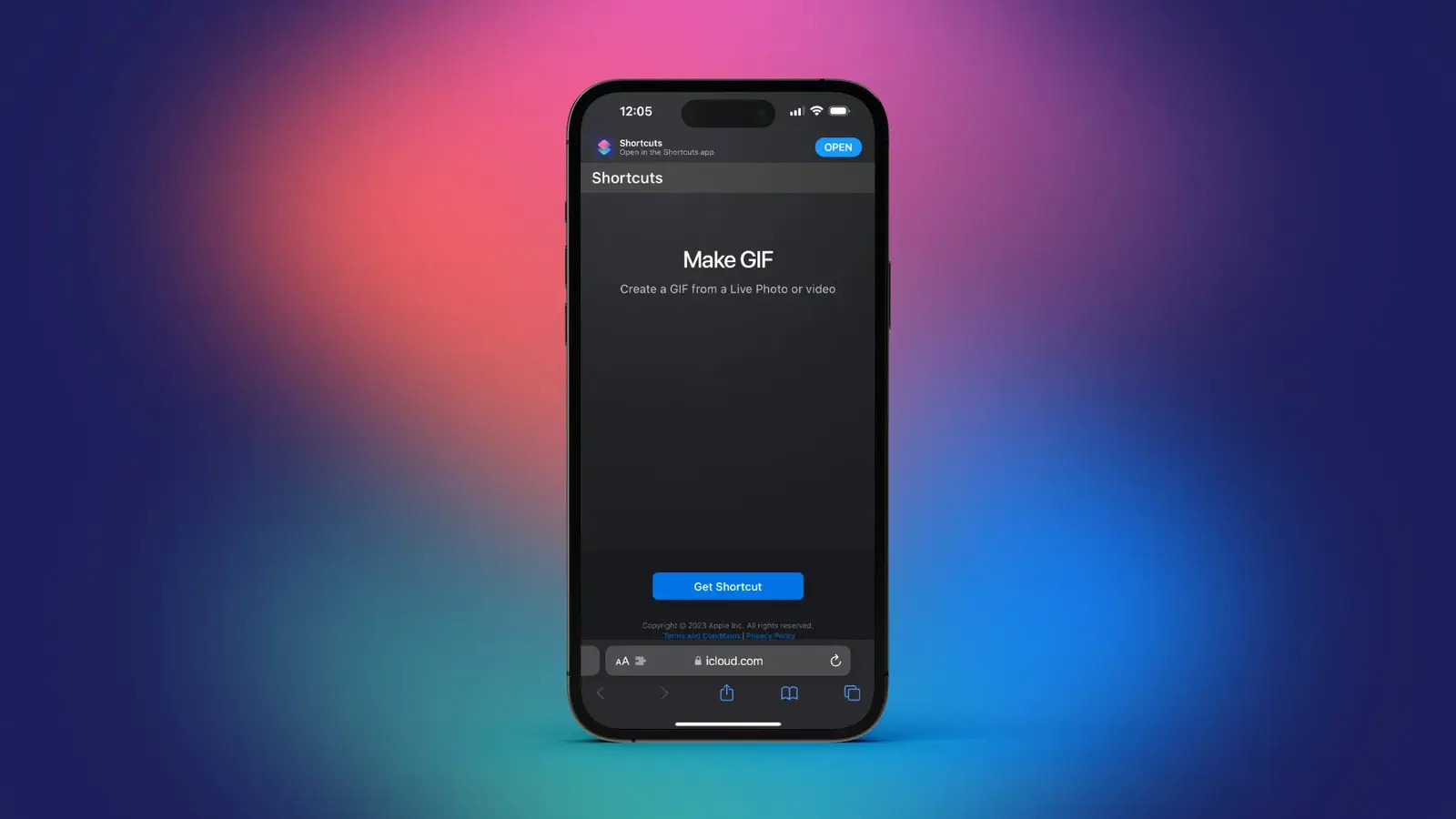
W erze szybciej płynących informacji, Apple Shortcuts daje użytkownikom potężne narzędzie do tworzenia własnych automatyzacji. Dzięki niemu możesz łączyć aplikacje, filtrować treści i uruchamiać zestaw działań jednym dotknięciem lub poleceniem głosowym. Ten artykuł to praktyczny przewodnik po koncepcjach, krok po kroku oraz inspirujące scenariusze, które pomogą Ci zorganizować przegląd wiadomości i zautomatyzować codzienne zadania na iPhone.
Dlaczego Shortcuts to kluczowa technologia dla użytkowników iPhone
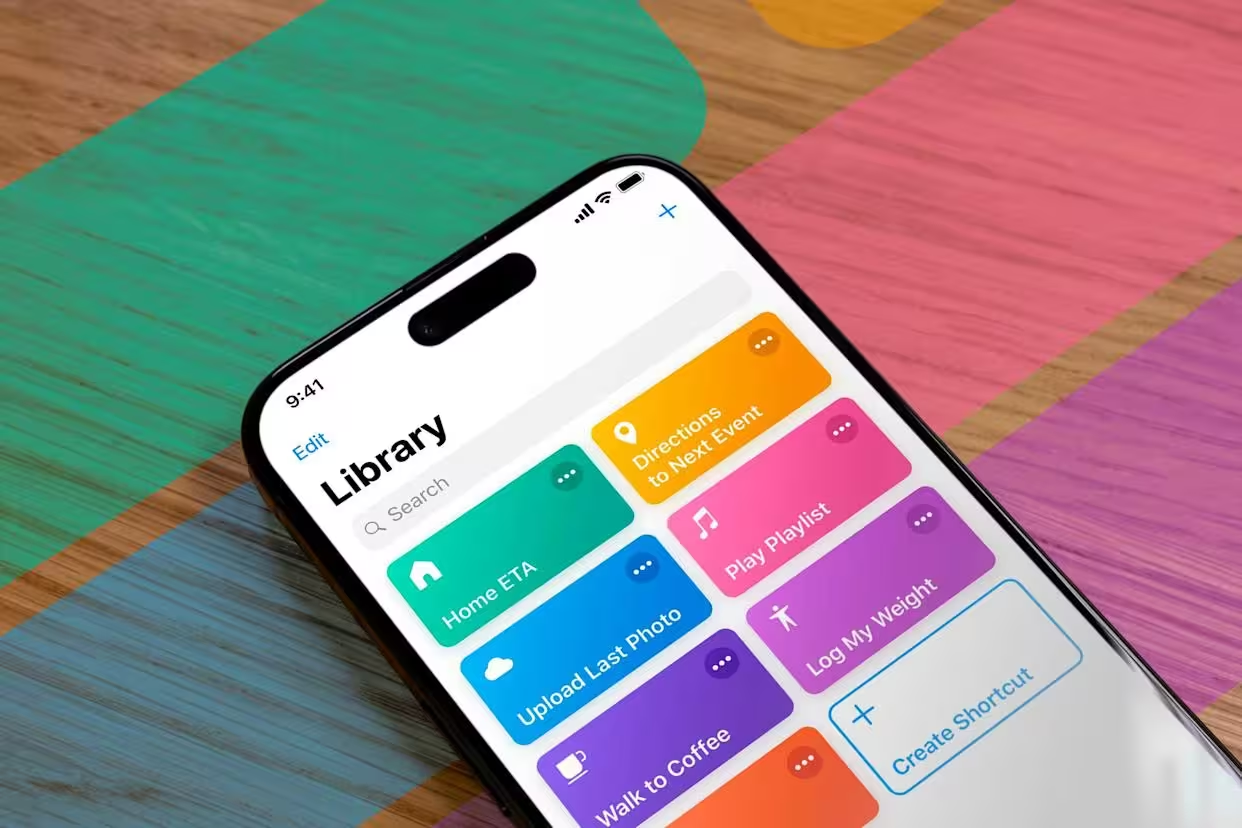
Shortcuts to zestaw krótkich przepływów pracy, które użytkownicy tworzą sami. Dzięki temu możesz:
- Łączyć akcje z różnych aplikacji w jeden, spójny proces.
- Automatycznie wykonywać powtarzalne czynności o określonych porach lub pod pewnymi warunkami.
- Filtrować treści, na przykład newsy, na podstawie słów kluczowych, źródeł i dat.
W praktyce Shortcuts pozwala oszczędzać czas i ograniczać rozproszenia, jednocześnie utrzymując pełną kontrolę nad tym, co i kiedy trafia do Twojej skrzynki odbiorczej, notatek czy folderów plików.
Podstawy: co to są skróty, akcje i automatyzacje
Najprościej rzecz ujmując:
- Skróty to zdefiniowane przez użytkownika sekwencje akcji, które wykonują zadanie krok po kroku.
- Akcje to pojedyncze operacje, np. pobranie treści z URL, filtrowanie artykułów, wyświetlenie powiadomienia, czy wysłanie wiadomości.
- Automatyzacje to skróty, które uruchamiają się same w odpowiedzi na wyzwalacze: pora dnia, lokalizacja, połączenie z Wi‑Fi, uruchomienie aplikacji itp.
- Wejście/Wyjście to dane, które przechodzą między akcjami (tekst, URL, lista, słownik).
- Skrypty obejmują kontrolę przepływu (If, Repeat) oraz konwersję danych (np. filtrowanie artykułów).
Warto pamiętać, że wiele aplikacji oferuje wbudowane akcje, a inne udostępniają je poprzez krótkie triki URL lub interfejsy API. To otwiera szerokie możliwości personalizacji Twojej pracy z treściami online.
Jak stworzyć podstawowy skrót krok po kroku
Chcesz zbudować swój pierwszy skrót? To proste. Otwórz aplikację Shortcuts i wykonaj następujące kroki:
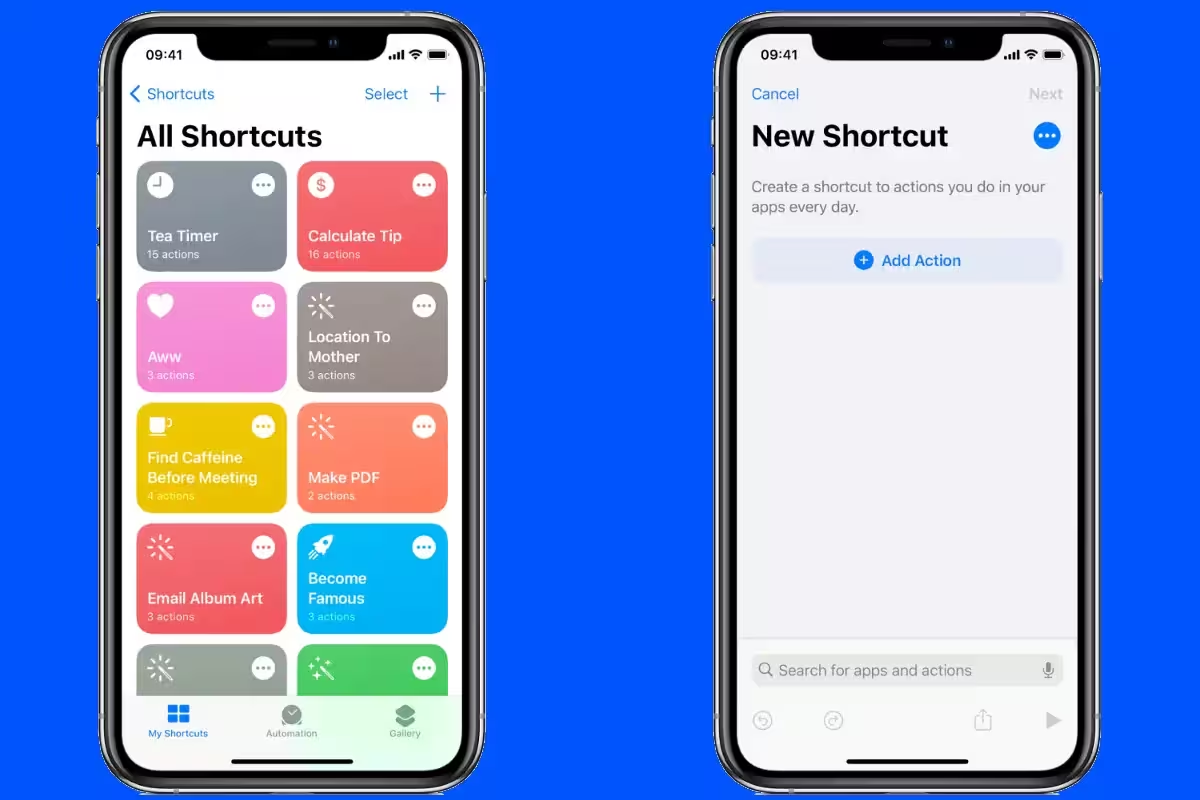
- Otwórz Shortcuts → My Shortcuts → +.
- Wybierz Dodaj akcję i znajdź operację, np. Get Contents of URL lub Filter Articles.
- Skonfiguruj parametry: adres URL, zapytanie, filtry (np. słowa kluczowe, źródło, data).
- Połącz akcje w logiczny ciąg — wynik jednej akcji trafia do wejścia kolejnej.
- Nadaj skrót nazwę i opcjonalnie dodaj go do ekranu startowego, widżetu lub wywołaj Siri.
- Przetestuj za pomocą przycisku Play i popraw, aż wyjście będzie zgodne z oczekiwaniami.
.avif)
Automatyzacja porankowa i praktyczne scenariusze
Wyobraź sobie prostą rutynę poranną, która uruchamia się automatycznie o 7:00. Możesz połączyć pogodę, kalendarz, czas podróży i powiadomienie o najważniejszych wydarzeniach dnia:
- Automatyzacja: Czas dnia → 7:00 → Wykonaj akcje: Get Weather Forecast, Get Calendar Events, Get Travel Time (do biura) → Speak Text lub Show Notification.
- Wyłącz „Ask Before Running”, aby automacja uruchamiała się bez potwierdzenia (nie wszystkie wyzwalacze pozwalają na pełne działanie w tle).
Inny przykład to archiwizacja załączników z Mail do iCloud Drive. Automacja może monitorować nowe wiadomości i zapisywać pliki, a następnie powiadomić użytkownika.
- Wyzwalacz: Otrzymanie nowego e‑maila (można uruchomić skrót z Share Sheet w Mailu).
- Akcje: Get Details of Mail → Get Attachments → Save File (iCloud Drive) → Show Notification.
Trzy podejścia do filtrowania treści newsów
Dlaczego filtrowanie wiadomości ma znaczenie? Bo pozwala skupić uwagę na istotnych informacjach i skraca czas przeglądania. Istnieją trzy główne drogi:
A. Digest oparty o RSS (polecany ze względu na szybkość i stabilność)
- Materiały: Get Contents of URL, Get RSS Feed Items, Filter Articles, Sort, Get Details of Articles, Show Result lub Make Markdown.
- Kroki: pobierz kilka kanałów RSS, połącz wpisy, zastosuj filtry (np. tytuł zawiera “AI” lub „data po Today - 3 dni”).
- Wynik: czytelny skrót z tytułów, linków i krótkiego opisu.
B. Podejście API (bardziej precyzyjne, wymaga klucza)
- Użyj publicznych API (NewsAPI.org, GNews, NYT API) do tworzenia zapytań z kluczem API i ograniczeniami rate limit.
- Operacje: Get Contents of URL (GET) z parametrami zapytania → Get Dictionary Value → Get Item z List → Map Title/URL/Snippet.
- Filtracja po słowach kluczowych, źródle lub dacie; wynik trafia do powiadomienia, maila lub pliku.
C. Strony internetowe: skrobanie jako ostateczność
- Gdy RSS/API nie istnieje: Get Contents of URL → Get Text → Match Text (regex) → Wydobycie linków i tytułów.
- Uwaga: witryny często zmieniają strukturę HTML, co łamie skrypty. Zawsze preferuj RSS/API, jeśli to możliwe.
Praktyczny przepis: „AI News Digest” na iPhone
Oto kompaktowy blueprint, który łączy kilka kanałów RSS w zwięzły, łatwy do przeglądania digest:
- Wybierz kilka technicznych RSS feedów (np. Ars Technica, The Verge, Wired).
- Użyj pętli: Get Contents of URL → Get RSS Feed Items → Dodaj do zmiennej łączonej listy.
- Po zakończeniu pętli zastosuj filtr: (Title lub Description zawiera “AI” OR “machine learning” OR “LLM”).
- Posortuj po dacie (najnowsze najpierw).
- Weź szczegóły (Tytuł, URL, Data publikacji) i sformatuj jako listę Markdown lub zwykły tekst.
- Wyświetl wynik lub wyślij mailem; opcjonalnie zapisz do Notatek lub Plików.
Jak dostarczać i filtrować wyniki
Wybór sposobu dystrybucji zależy od Twojej rutyny:
- Powiadomienia: krótkie nagłówki z linkami)
- E‑mail lub Slack: zbiór spersonalizowanych list do siebie lub do zespołu
- Widżety i ekrany Startowe: digest do przeglądania jednym spojrzeniem
- Siri: odpalanie skrótu głosem
- Harmonogram automatyzacji: codziennie o wybranej porze
Wskazówki zaawansowane i typowe pułapki
- Używaj słowników do przechowywania złożonych danych między akcjami (np. meta opisów i linków).
- Lepsza stabilność: Get Contents of URL + JSON API zamiast skrobania HTML (mniej podatne na zmiany stron).
- RegEx dla skomplikowanych filtrów (tytuły, linie autorów).
- Szanuj limity API i cache’uj wyniki, by unikać nadmiernych wywołań.
- Prywatność: nie publikuj wrażliwych tokenów w skrótach udostępnianych publicznie; klucze API trzymaj w iCloud Keychain lub bezpieczne pola wejścia.
Najprzydatniejsze skróty do szybkiego uruchomienia
- Headlines to Today: wyświetla 5 najnowszych nagłówków z wybranego RSS
- Topic Alert: co godzinę sprawdza nowe artykuły pod kątem kluczowych fraz i wysyła powiadomienie z linkiem
- Save Read-Later: udostępnij artykuł ze Safari → dodaj do listy czytania / Notatek
- Weekly Digest Email: zestaw filtrów, wysyłka na email co tydzień
Źródła i szablony
Przydatne miejsca do rozpoczęcia to Shortcuts Gallery wewnątrz aplikacji Shortcuts i RoutineHub.net, gdzie społeczność udostępnia skróty. W kontekście treści newsów warto zajrzeć także do publicznych API takich jak NewsAPI.org, GNews.io, NYTimes Developer i The Guardian Open Platform. Oficjalne dokumentacje Apple dotyczące Shortcuts są dobrym źródłem najnowszych detali.
Krótka checklistowa droga startowa
- Wybierz źródło treści (RSS preferowane) lub API.
- Stwórz nowy skrót; zacznij od jednego feedu i pokaż wyniki.
- Dodaj warunki filtrujące po słowach kluczowych i preferowanych źródłach.
- Sformatuj wyniki (tekst/markdown).
- Dostawa: powiadomienia, widget, e‑mail lub plan automatyzacji.
- Testuj i stopniowo rozszerzaj źródła i filtry.
To podejście tworzy powtarzalny, odtwarzalny workflow do automatyzacji zadań i generowania spersonalizowanych digestów informacji na iPhone przy użyciu Shortcuts.
Ekspert Insight
„Automatyzacja nie zastąpi decyzji człowieka, ale może stać się inteligentnym asystentem, który odciąża przed przeglądaniem tysięcy treści. Daje to więcej czasu na krytyczne myślenie i analizę danych.” — dr hab. Aleksandra Nowicka, astrofizyka i edukacja naukowa
W praktyce to podejście pomaga naukowcom, dziennikarzom i miłośnikom technologii zachować kontrolę nad ogromem treści, jednocześnie utrzymując tempo pracy na wysokim poziomie efektywności. Shortcuts nie są jedynie narzędziem technicznym — to sposobność do tworzenia osobistego systemu informacji dopasowanego do Twoich potrzeb i stylu pracy.
Na koniec warto pamiętać: nie ma jednego, uniwersalnego przepisu. Eksperymentuj z różnymi źródłami, filtrami i sposobami dostarczania treści. Każdy użytkownik może stworzyć własny, bardzo efektywny i bezpieczny ekosystem automatyzacji na iPhone.
Zostaw komentarz