
4 Minuty
W erze mobilnej fotografii Camera Control w iPhone umożliwia błyskawiczne uruchomienie aparatu i dopasowanie najważniejszych ustawień. Ten przewodnik pokazuje, jak wykorzystać tę funkcję, by każdy materiał był bardziej profesjonalny — niezależnie od miejsca i pory dnia.
Co to jest Camera Control i dlaczego ma znaczenie
Camera Control to zestaw opcji dostępnych na wybranych modelach iPhone, które scalają najważniejsze ustawienia aparatu w jednym miejscu. Dzięki temu łatwo dostosujesz ekspozycję, ostrość, zoom, tryby kamer, a także styl fotografii. Krótko mówiąc: szybciej i pewniej uchwycisz to, co najważniejsze. To narzędzie, które docenią zarówno entuzjaści naukowych relacji terenowych, jak i studenci, dziennikarze czy fotografowie-amatorzy pracujący w terenie.
Jak otworzyć kamerę i nagrywać
Aby wywołać Camera Control, dotknij odpowiedniej ikony na ekranie. Po otwarciu aparatu pierwsze kliknięcie robi zdjęcie, a kolejne — natychmiastowy zrzut. Dłuższe naciśnięcie uruchomi nagrywanie wideo. Jeśli początkowy tryb to wideo, pierwsze kliknięcie rozpocznie nagrywanie automatycznie.

Ustawienia dostępne w Camera Control
W Camera Control masz do dyspozycji zestaw ustawień, które wpływają na końcowy efekt zdjęć i filmów:
- Ekspozycja: jasność sceny poprzez regulację ekspozycji (EV).
- Głębia: kontrola efektu głębi ostrości w tle; włącza tryb Portret, jeśli nie był wcześniej wybrany.
- Zoom: przybliżenie lub oddalenie kadru.
- Kamery: szybkie przełączanie między kamerami, w tym przednią.
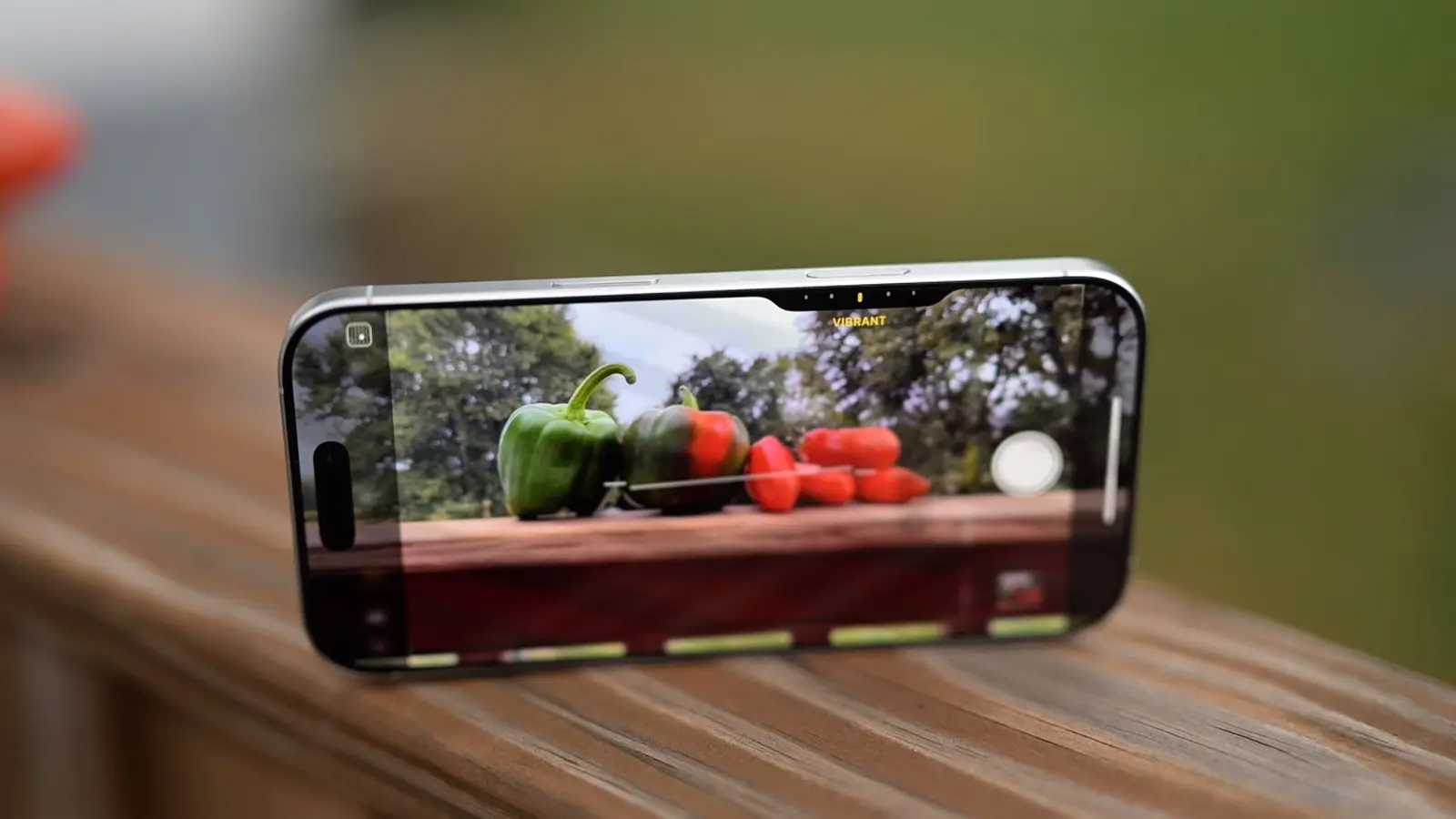
- Style: wybór Fotograficznego Stylu (np. naturalny, żywy, kontrastowy).
- Tone: rozjaśnienie lub pogłębienie nastroju zdjęcia.
Uwaga: nie wszystkie opcje są dostępne we wszystkich trybach aparatu.
Jak wybierać i zapisywać ustawienia
Krótkie lekkie naciśnięcie na Camera Control wyświetla nakładkę z dostępnymi opcjami. Przesuwaj palcem po panelu, aby przewijać wybory, a następnie lekko dotknij, aby wybrać. Zmiana zostaje zapisana i pojawi się przy następnym lekkim dotknięciu kontrolki.
Aby dostosować zestaw dostępnych opcji, przejdź do Ustawienia > Kamera > Camera Control > Dostosuj. Tam możesz wybrać, które ustawienia pojawiają się w overlayu i w jakiej kolejności są wyświetlane.
.avif)
Blokada ekspozycji i ostrości (AE/AF Lock)
Camera Control pozwala zablokować ekspozycję i ostrość na wybranym obiekcie, co przydaje się w dynamicznych scenach. Włącz Lock Focus and Exposure w Ustawienia > Kamera > Camera Control. Po uruchomieniu aparatu przytrzymaj palec na Camera Control, aż nad kadrem pojawi się etykieta AE/AF Lock. Trzymaj, aby utrzymać blokadę, a następnie zwolnij, by wyłączyć blokadę.
Gdy blokada jest aktywna, możesz wykonywać zdjęcia lub nagrywać wideo bez nieprzewidzianych zmian ostrości lub jasności.
Dostosowywanie sposobu uruchamiania Camera Control
Możesz zmienić liczbę kliknięć potrzebnych do otwarcia Camera Control — jeden klik lub dwa kliknięcia. W Ustawieniach > Kamera > Camera Control wybierz Single Click lub Double Click. Dodatkowo dostępne są opcje ułatwień dostępu, takie jak wymagany stopień nacisku czy prędkość podwójnego kliknięcia.
Wykorzystanie wizualnej inteligencji z Camera Control
Jeśli funkcja Apple Intelligence jest włączona, Camera Control wykorzystuje wizualną inteligencję do szybkiego dostarczania informacji o miejscach i obiektach w zasięgu. Możesz uzyskać szczegóły o restauracjach, przetłumaczyć tekst, odczytać treść na głos lub dowiedzieć się, gdzie kupić widzianą rzecz. Więcej informacji znajdziesz w sekcji Use visual intelligence on iPhone.
Expert Insight
Ekspert: Dr inż. Andrzej Nowak, inżynier oprogramowania w dziedzinie mobilnych fotografii. „Camera Control to praktyczne połączenie prostoty obsługi z potężnymi ustawieniami technicznymi. Dzięki temu użytkownicy mogą skupić się na treści, a nie na szukaniu opcji — co ma znaczenie zwłaszcza podczas pracy w terenie, na konferencjach czy w warunkach ograniczonego światła.”
Zostaw komentarz