
5 Minuty
Powiadomienia mogą być naszym sprzymierzeńcem albo źródłem rozproszeń. Dobrze dobrane ustawienia na iPhone pozwalają utrzymać koncentrację, oszczędzać czas i nie przeoczyć najważniejszych informacji. Poniższy przewodnik pokazuje, jak dostosować wygląd, dźwięk i sposób dostarczania powiadomień, by odpowiadały Twojemu rytmowi dnia.
Dlaczego warto dopasować powiadomienia
W świecie informacji liczy się selekcja. iPhone oferuje zaawansowane opcje zarządzania podglądami, układem na ekranie blokady, harmonogramami i filtrowaniem treści. Dzięki temu możesz ograniczyć przerwy, zachować skupienie i jednocześnie nie przegapić pilnych alertów, takich jak ostrzeżenia rządowe czy wydarzenia z kalendarza. Personalizacja powiadomień to także kwestia prywatności — odpowiednie ustawienia pomagają chronić treści przed niepowołanymi oczami.
Krok po kroku: jak dostosować powiadomienia na iPhone
Najważniejsze opcje znajdziesz w Ustawieniach > Powiadomienia. Oto praktyczny przewodnik krok po kroku:
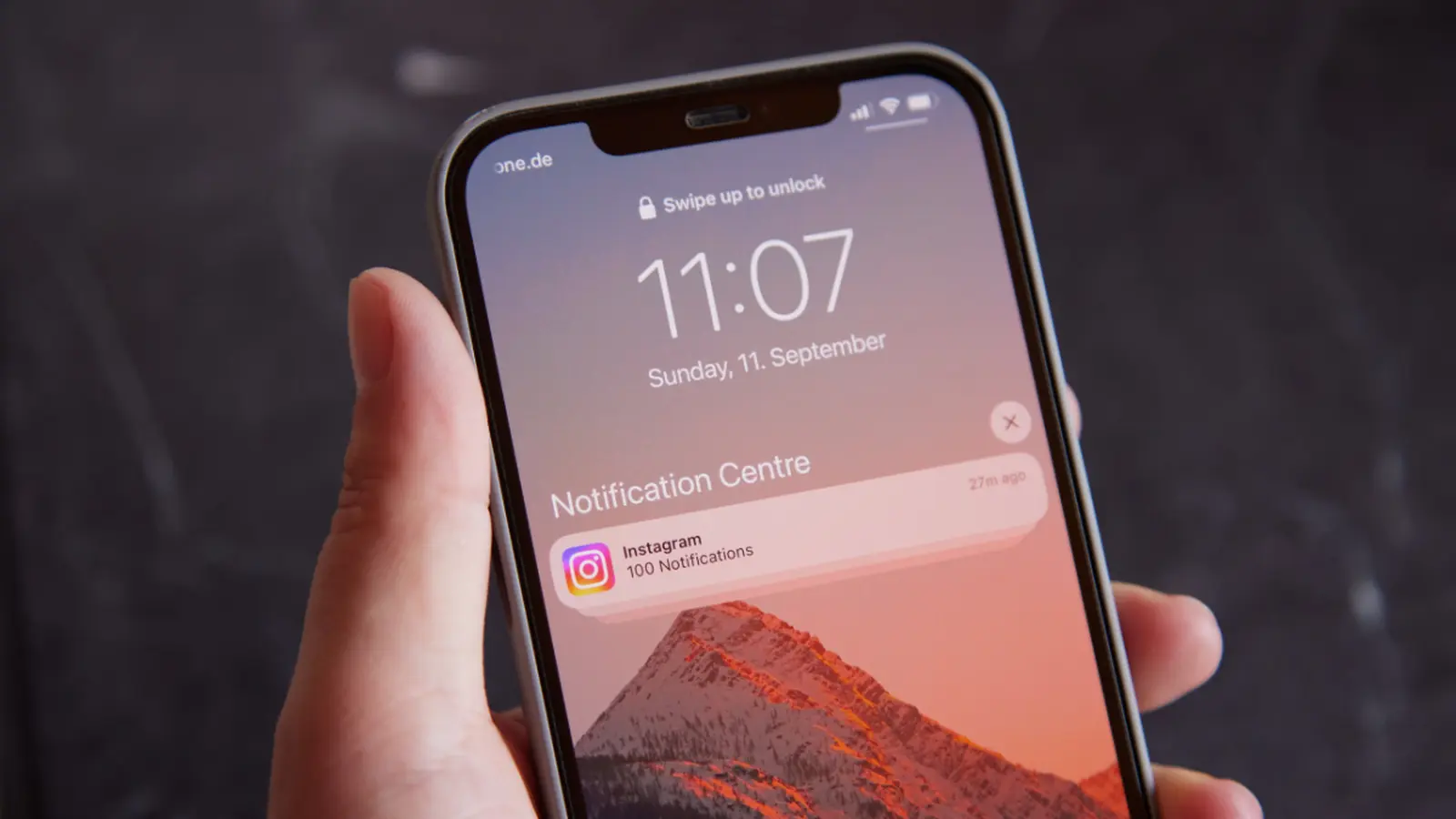
- Wyświetlanie powiadomień na ekranie blokady: wybierz jedną z trzech opcji — Liczba (Count), Zgrupowane stosy (Stack) lub Lista (List).
- Zmiana układu po dotknięciu: po zablokowaniu iPhone’a można zmienić układ wyświetlania powiadomień na ekranie blokady gestem powiększania/zmniejszania (pinch).
- Wyłączanie powiadomień dla konkretnej aplikacji: w Ustawienia > Powiadomienia wybierz aplikację i wyłącz „Zezwól na powiadomienia”.
- Podglądy powiadomień: ustaw, kiedy mają się pojawiać podglądy — Zawsze, Po odblokowaniu lub Nigdy — i dostosuj to dla każdej aplikacji.
Podglądy i prywatność: co warto wiedzieć
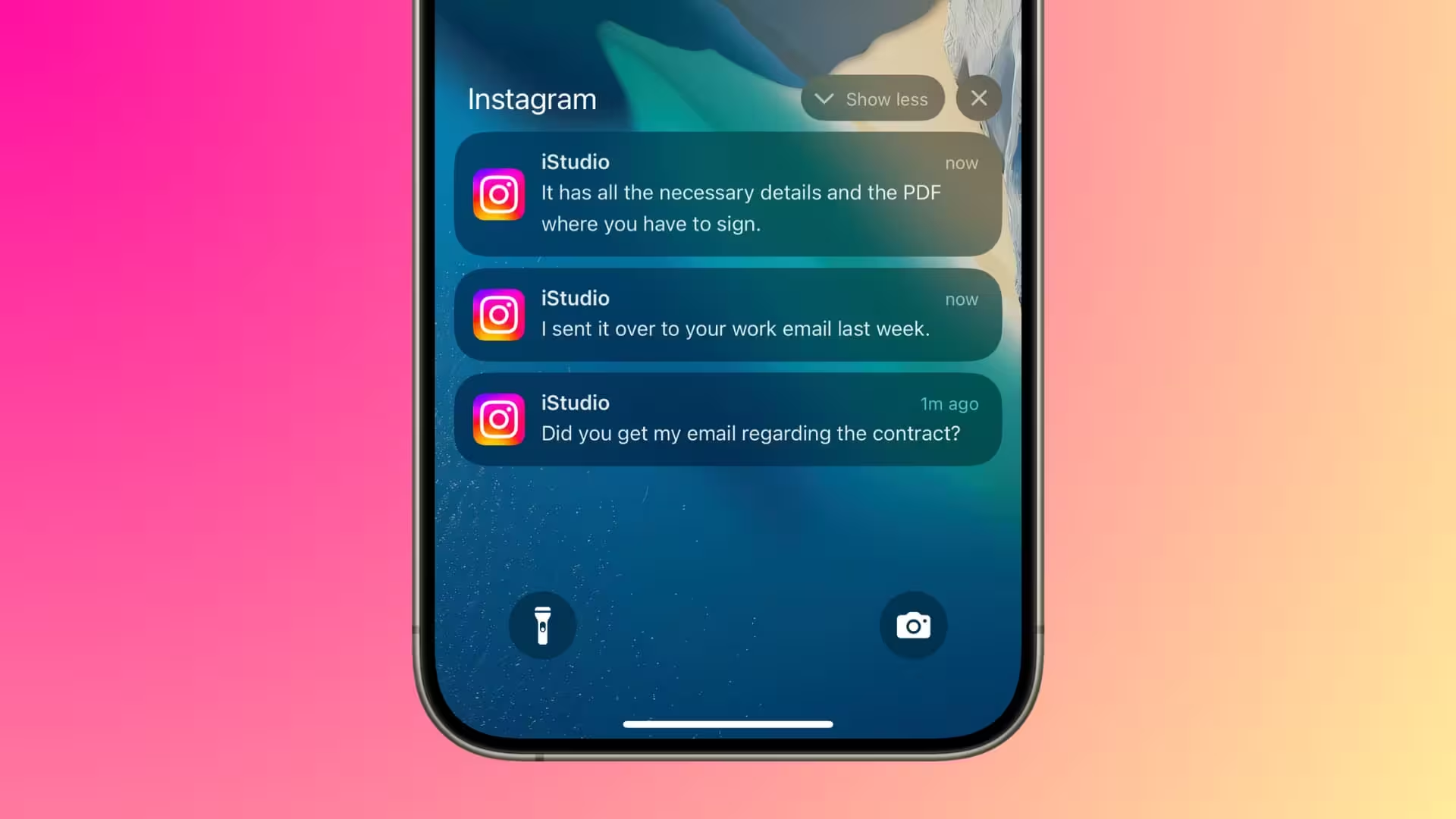
Podglądy pomagają szybko zorientować się w treści powiadomienia, lecz mogą ujawniać zawartość na ekranie blokady. Opcje „Zawsze”, „Po odblokowaniu” i „Nigdy” umożliwiają balans między prywatnością a wygodą. Dla każdej aplikacji możesz ustawić odrębne zasady, co pozwala zachować kontrolę nad tym, co widzą inni użytkownicy Twojego telefonu.
Harmonogram i dźwięk: kiedy i jak informować
Aby ograniczyć przerwy, możesz zsumować powiadomienia z kilku aplikacji w jednym, zaplanowanym zestawieniu (Scheduled Summary).
- W Ustawienia > Powiadomienia > Zsynchronizowane zestawienie (Scheduled Summary) włącz tę funkcję i wybierz godziny.
- Dodaj do zestawu wybrane aplikacje, które mają brać udział w podsumowaniu.
- W sekcji „Pokaż podglądy” ustaw, czy podglądy mają być wyświetlane zawsze, po odblokowaniu czy nigdy — dotyczy to także treści z wiadomości i kalendarza.
Tryb Fokus może opóźniać dostarczanie powiadomień, by ograniczyć rozproszenia podczas pracy. Możesz zaplanować podsumowanie powiadomień po zakończeniu Focus, aby mieć jasny obraz najważniejszych alertów bez przerywania działania.
Wybór dźwięków i sposobu dostarczania
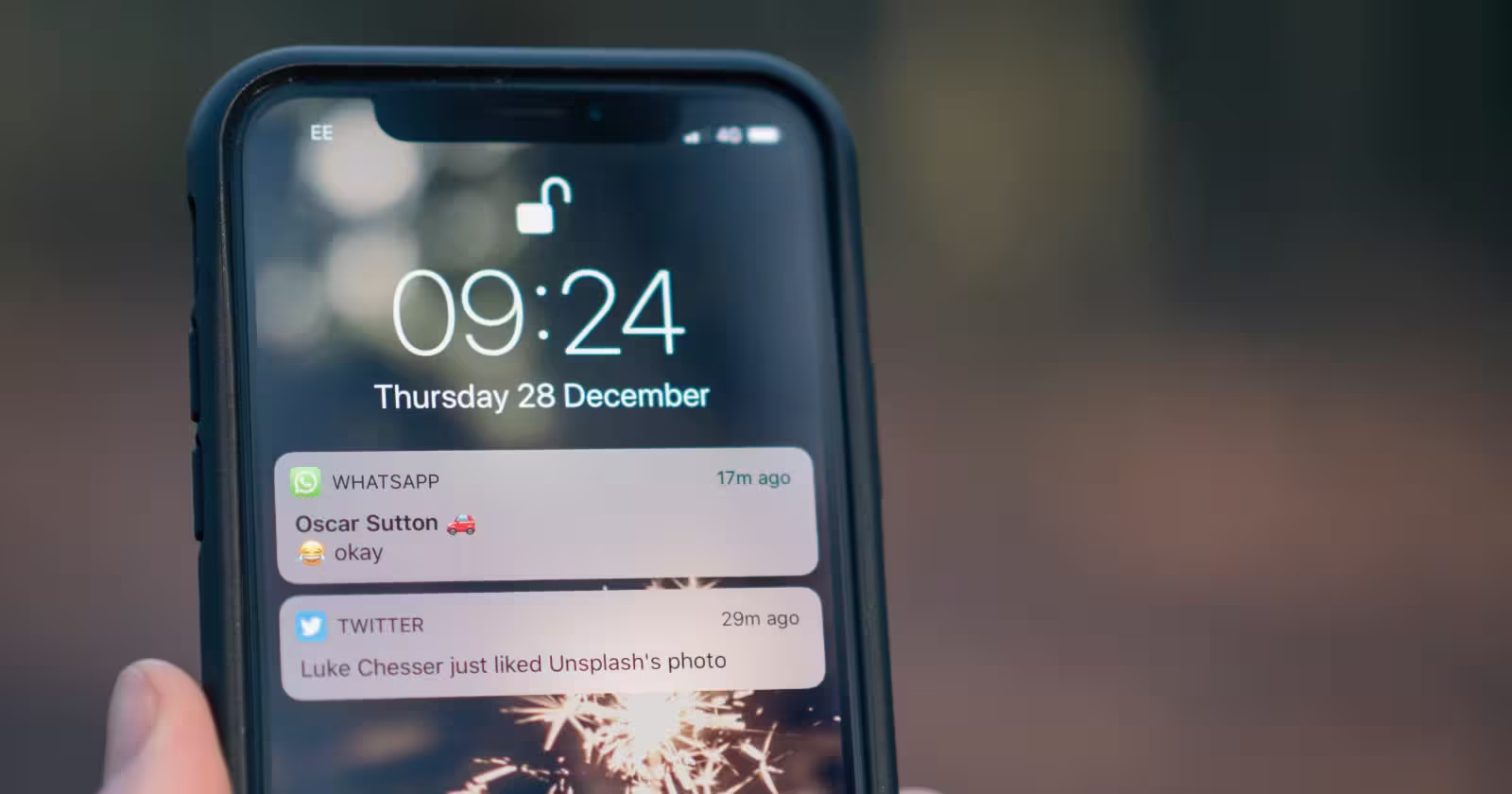
Dla każdej aplikacji możesz wybrać indywidualny dźwięk powiadomienia. W Ustawienia > Powiadomienia wybierz aplikację i włącz „Zezwól na powiadomienia”, a następnie dotknij „Dźwięk” i wybierz preferowaną melodię. Możesz określić, czy powiadomienia pojawiają się na ekranie blokady, w Centrum powiadomień czy jako baner na górze ekranu. Taki dobór przekłada się na wygodę użytkowania i szybciej dostosowuje telefon do Twoich nawyków.
Wyłączanie powiadomień dla poszczególnych aplikacji i alerty lokalizacyjne
Aby ograniczyć rozproszenia, można wyłączyć powiadomienia dla wybranych aplikacji w Ustawienia > Powiadomienia. Jeśli nie chcesz otrzymywać alertów opartych na lokalizacji, przejdź do Ustawienia > Prywatność i bezpieczeństwo > Usługi lokalizacji, włącz je, a następnie dostosuj uprawnienia dla poszczególnych aplikacji. Nie wszystkie powiadomienia zależą od położenia, lecz niektóre aplikacje wykorzystują lokalizację do dostarczania dopasowanych informacji, na przykład pogodowych aktualizacji.
Alerty rządowe i bezpieczeństwo
W wielu regionach można włączyć lub wyłączyć alerty rządowe w sekcji Ustawienia > Powiadomienia > Alerty rządowe. W Stanach Zjednoczonych dostępne są alerty narodowe, AMBER, ostrzeżenia o bezpieczeństwie publicznym oraz ostrzeżenia o zagrożeniu. W Japonii użytkownicy mają dostęp do alarmów trzęsienia ziemi od JMA. Włącz lub wyłącz właściwe kategorie zgodnie z lokalnymi przepisami. W niektórych regionach Local Awareness może poprawić czas dotarcia i precyzję ostrzeżeń, zwłaszcza w zestawieniach alertów geolokalizacyjnych. Możesz także włączyć „Zawsze odtwarzaj dźwięk” dla alertów rządowych, aby nie przegapić pilnych komunikatów.
Expert Insight
Ekspert UX: „Dobrze zaprojektowane powiadomienia to nie tylko wygoda — to narzędzie wpływające na naszą koncentrację i efektywność. Dzięki precyzyjnym ustawieniom użytkownik zyskuje pełną kontrolę nad informacją, a jednocześnie nie traci dostępu do najważniejszych ostrzeżeń.”
Co warto zapamiętać
Kluczowa zasada: dopasuj powiadomienia do swojego rytmu dnia. Krótkie, treściwe podglądy, dopasowane dźwięki i zintegrowane zestawienia mogą znacznie podnieść produktywność, jednocześnie zapewniając, że nic ważnego nie umknie uwadze.
Zostaw komentarz