
6 Minuty
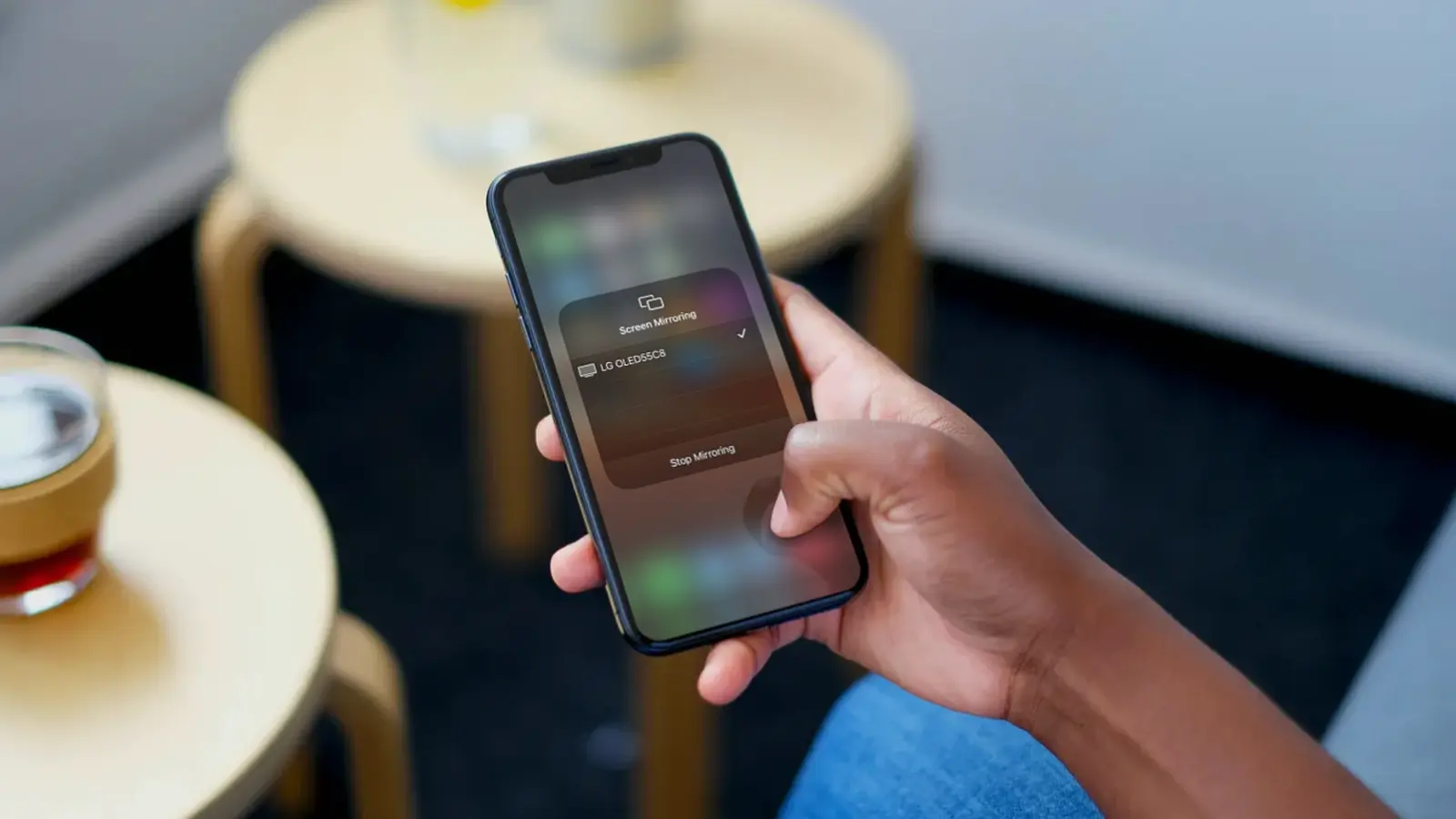
Podłączenie iPhone’a lub iPada do telewizora to jedna z najprostszych metod, by przekształcić telefon w centrum multimedialne. Niezależnie czy chcesz udostępnić zdjęcia z wakacji, obejrzeć film z serwisu streamingowego na dużym ekranie, czy prowadzić prezentację – istnieje kilka sprawdzonych sposobów: bezprzewodowo przez AirPlay, z użyciem urządzeń Chromecast lub Roku, oraz przewodowo przez adapter Lightning–HDMI. W tym artykule omówimy krok po kroku te metody, porównamy ich zalety i ograniczenia oraz podpowiemy najlepsze zastosowania w praktyce.
Jak podłączyć iPhone do TV bezprzewodowo (AirPlay)
AirPlay to natywna technologia Apple do strumieniowania obrazu i dźwięku. Jest najbardziej płynną i rekomendowaną metodą dla użytkowników iOS, o ile telewizor albo podłączone urządzenie obsługuje AirPlay.
Wymagania
- iPhone lub iPad z iOS obsługującym AirPlay
- Telewizor smart z obsługą AirPlay 2 lub urządzenie pośrednie (Apple TV, niektóre modele Roku/TCL itp.)
- Oba urządzenia w tej samej sieci Wi‑Fi
Kroki
- Upewnij się, że iPhone i telewizor są podłączone do tej samej sieci Wi‑Fi.
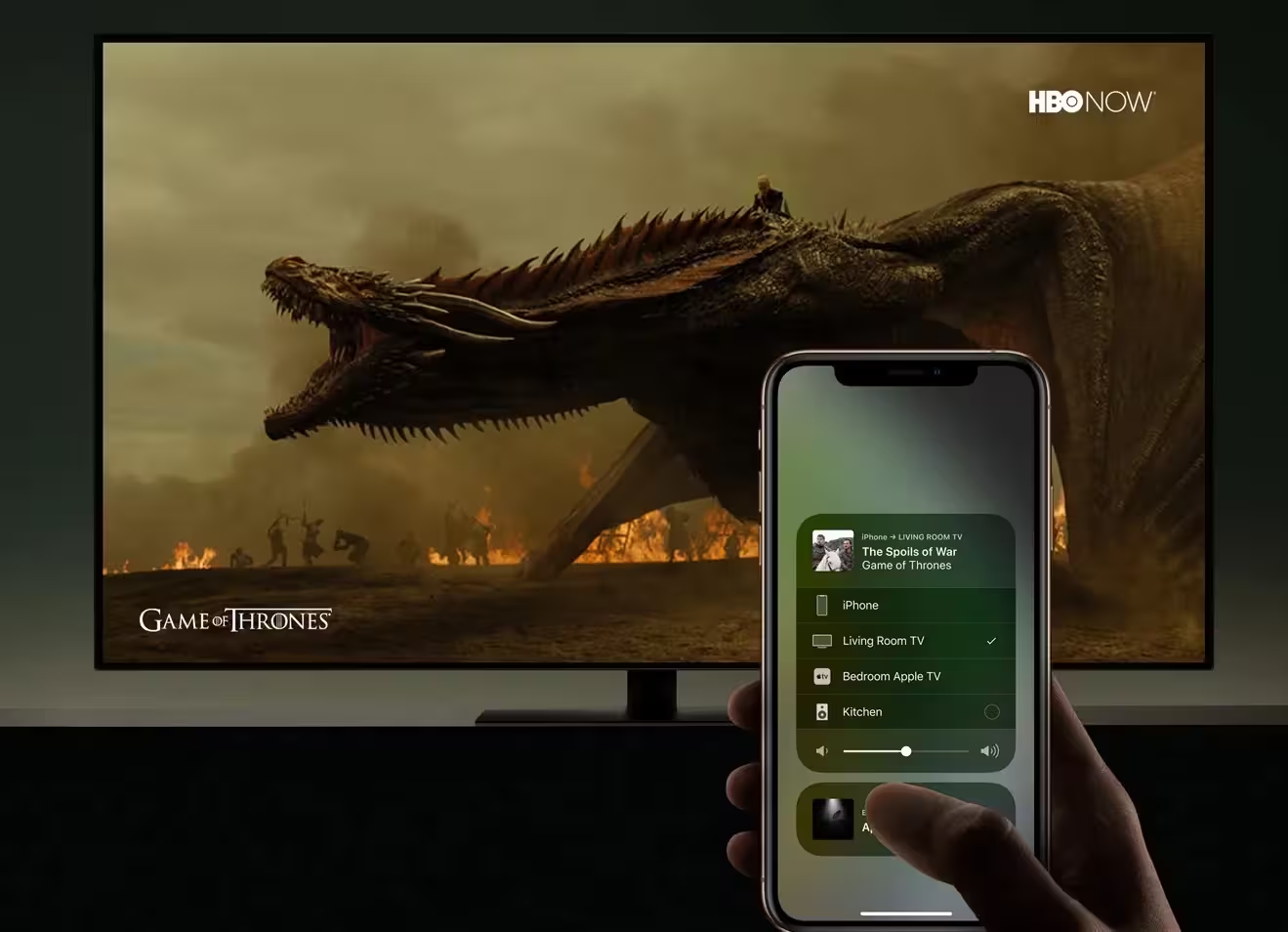
- Na iPhonie otwórz Centrum Sterowania (przeciągnij w dół z prawego górnego rogu na nowszych modelach lub przeciągnij w górę na modelach starszych).
- Stuknij „Odbicie ekranu” / „Screen Mirroring” i wybierz swój telewizor lub Apple TV z listy.
- Jeśli telewizor poprosi o kod AirPlay, wprowadź go na iPhonie.
Aby zakończyć przesyłanie ekranu, wróć do Centrum Sterowania i zatrzymaj Odbicie ekranu.
Jak podłączyć iPhone do TV bez Wi‑Fi (przewodowo)
Gdy nie masz dostępu do sieci Wi‑Fi lub potrzebujesz stabilnego, niskozwłocznego połączenia (np. podczas transmisji na żywo), najlepszym rozwiązaniem jest kabelowe połączenie przez adapter.
Co będzie potrzebne
- Apple Lightning Digital AV Adapter (Lightning–HDMI)
- Kabel HDMI
- Telewizor z wejściem HDMI
.avif)
Instrukcja podłączenia
- Włóż adapter Lightning do portu iPhone’a.
- Podłącz kabel HDMI do adaptera, a drugi koniec do wolnego wejścia HDMI w telewizorze.
- Wybierz w telewizorze odpowiednie źródło (HDMI 1/2 itp.).
- Ekran iPhone’a powinien automatycznie pojawić się na dużym ekranie. Jeśli nie – sprawdź kable i ustawienia źródła.
Pamiętaj, że przy tej metodzie iPhone jest fizycznie połączony przewodem, więc warto mieć odpowiednio długi kabel. Adaptery oficjalne Apple gwarantują kompatybilność i stabilność, ale na rynku są też tańsze zamienniki – sprawdź opinie przed zakupem.
Mirroring iPad do TV — podobieństwa i różnice
Proces lustrzanego wyświetlania iPada jest niemal identyczny jak w przypadku iPhone’a. Większość modeli iPad obsługuje AirPlay i adapter Lightning/USB‑C do HDMI (w nowszych iPadach port może być USB‑C). Jeśli planujesz dłuższe sesje, użyj adaptera z dodatkowym zasilaniem, by utrzymać ładowanie urządzenia podczas transmisji.
Alternatywy: Chromecast i aplikacje do castingu
Chociaż iPhone nie ma natywnego mirroringu do Chromecast, dostępne są aplikacje trzecie, które umożliwiają przesyłanie obrazu i dźwięku na telewizory z Chromecastem.
Jak to działa
- Pobierz aplikację do castingu z App Store (np. Replica, DoCast lub inne rekomendowane aplikacje).
- Podłącz Chromecast do telewizora i upewnij się, że urządzenia są w tej samej sieci Wi‑Fi.
- Uruchom aplikację, pozwól na dostęp do sieci lokalnej i zacznij transmitować ekran lub plik wideo.
Castowanie przez Chromecast może generować niewielkie opóźnienie w porównaniu z AirPlay, ale jest to często wystarczające do oglądania filmów lub prezentacji.
.avif)
Roku jako odbiornik AirPlay i jego zastosowanie
Wiele odtwarzaczy Roku oraz telewizorów z Roku OS obsługuje AirPlay. Oznacza to, że możesz używać AirPlay na iPhonie tak samo, jak z Apple TV — wystarczy, że oba urządzenia będą w tej samej sieci Wi‑Fi. Roku sprawdza się szczególnie dobrze w salonach i środowiskach, gdzie użytkownicy preferują prostotę i dużą bibliotekę aplikacji.
Porównanie metod — zalety i wady
AirPlay
- Zalety: płynne działanie, niskie opóźnienie, integracja z iOS, obsługa dźwięku przestrzennego i h.264/HEVC.
- Wady: wymaga zgodnego telewizora lub Apple TV; działa najlepiej w stabilnej sieci Wi‑Fi.
Lightning/USB‑C → HDMI
- Zalety: działa bez Wi‑Fi, niskie opóźnienie, prosta konfiguracja.
- Wady: kabel ogranicza mobilność, potrzebny adapter – dodatkowy koszt.
Chromecast / aplikacje do castingu
- Zalety: tanie urządzenia, szeroka kompatybilność z aplikacjami streamingowymi.
- Wady: może wystąpić opóźnienie, wymaga aplikacji trzeciej do pełnego mirroringu z iPhone.
Praktyczne zastosowania i przykłady użycia
- Domowe kino: bezprzewodowe oglądanie filmów i seriali z serwisów streamingowych.
- Prezentacje biznesowe: szybkie podłączenie iPhone’a do projektora lub telewizora w sali konferencyjnej.
- Gry i aplikacje edukacyjne: granie na dużym ekranie lub prowadzenie lekcji z interaktywnych aplikacji.
- Wideokonferencje: użycie telewizora jako większego ekranu dla rozmów wideo.
Funkcje produktów i czego oczekiwać
Przy wyborze urządzenia do podłączenia iPhone warto zwrócić uwagę na kilka cech:
- Obsługa kodeków (HEVC, H.264) — wpływa na jakość i płynność obrazu.
- Wsparcie dla AirPlay 2 — lepsze zarządzanie audio w ekosystemie Apple.
- Gniazda i porty (HDMI 2.0/2.1) — istotne przy przesyłaniu obrazu w 4K i z HDR.
- Kompatybilność z aplikacjami streamingowymi i aktualizacje oprogramowania.
Rynkowe znaczenie i trendy
Rosnąca popularność usług streamingowych i pracy zdalnej sprawia, że komfortowe połączenie urządzeń mobilnych z dużym ekranem jest coraz ważniejsze. Producenci telewizorów i urządzeń strumieniujących inwestują w lepszą integrację z ekosystemami (Apple, Google, Roku), co ułatwia użytkownikom szybkie i stabilne przesyłanie treści z iPhone’a.
Porady i najczęściej występujące problemy
- Brak widoczności telewizora w AirPlay: sprawdź, czy obydwa urządzenia są w tej samej sieci oraz czy telewizor lub urządzenie odbiorcze ma włączony AirPlay.
- Opóźnienia w obrazie: przełącz się na połączenie przewodowe lub zwiększ przepustowość sieci Wi‑Fi.
- Brak dźwięku: upewnij się, że głośność na iPhonie i telewizorze nie jest wyciszona, oraz że wybrano właściwe źródło audio.
Podsumowanie
Podłączenie iPhone’a do telewizora jest elastyczne i zależy od potrzeb: AirPlay daje najwygodniejsze, bezprzewodowe doświadczenie w ekosystemie Apple; adapter HDMI zapewnia stabilność bez Wi‑Fi; natomiast Chromecast i Roku są dobrym kompromisem cenowym i funkcjonalnym. Wybierając sposób połączenia, weź pod uwagę kompatybilność sprzętu, oczekiwaną jakość obrazu i wygodę użytkowania.
FAQ — szybkie odpowiedzi
Masz dodatkowe pytania? Sprawdź sekcję FAQ na końcu artykułu lub skorzystaj z wyszukiwarki sklepu, aby znaleźć adapter kompatybilny z Twoim modelem iPhone’a.
Zostaw komentarz