4 Minuty
Google Chrome to przeglądarka, która wyróżnia się szybkością i elastycznością, ale dopiero odpowiednie rozszerzenia zamieniają ją w spersonalizowane narzędzie do efektywnej pracy i nauki. Po latach testowania setek dodatków wyselekcjonowałem pięć, które pozostają u mnie na stałe. Pozwalają one zminimalizować rozpraszacze, zarządzać dźwiękiem, zapisywać całe strony, tłumaczyć treści na bieżąco oraz archiwizować pomysły dzięki inteligentnym notatkom opartym na AI.
Dlaczego warto korzystać właśnie z tych pięciu rozszerzeń?
W Chrome Web Store można znaleźć tysiące dodatków, przez co wybór tych najlepszych bywa czasochłonny. Przetestowałem i odrzuciłem dziesiątki rozwiązań, aż odkryłem narzędzia skuteczne zarówno podczas pracy, jak i nauki czy rozrywki. Te aplikacje to codzienne drobne udogodnienia, które realnie podnoszą komfort korzystania z Chrome.
1. Pop up Blocker (Poper Blocker): zatrzymaj natrętne wyskakujące okna
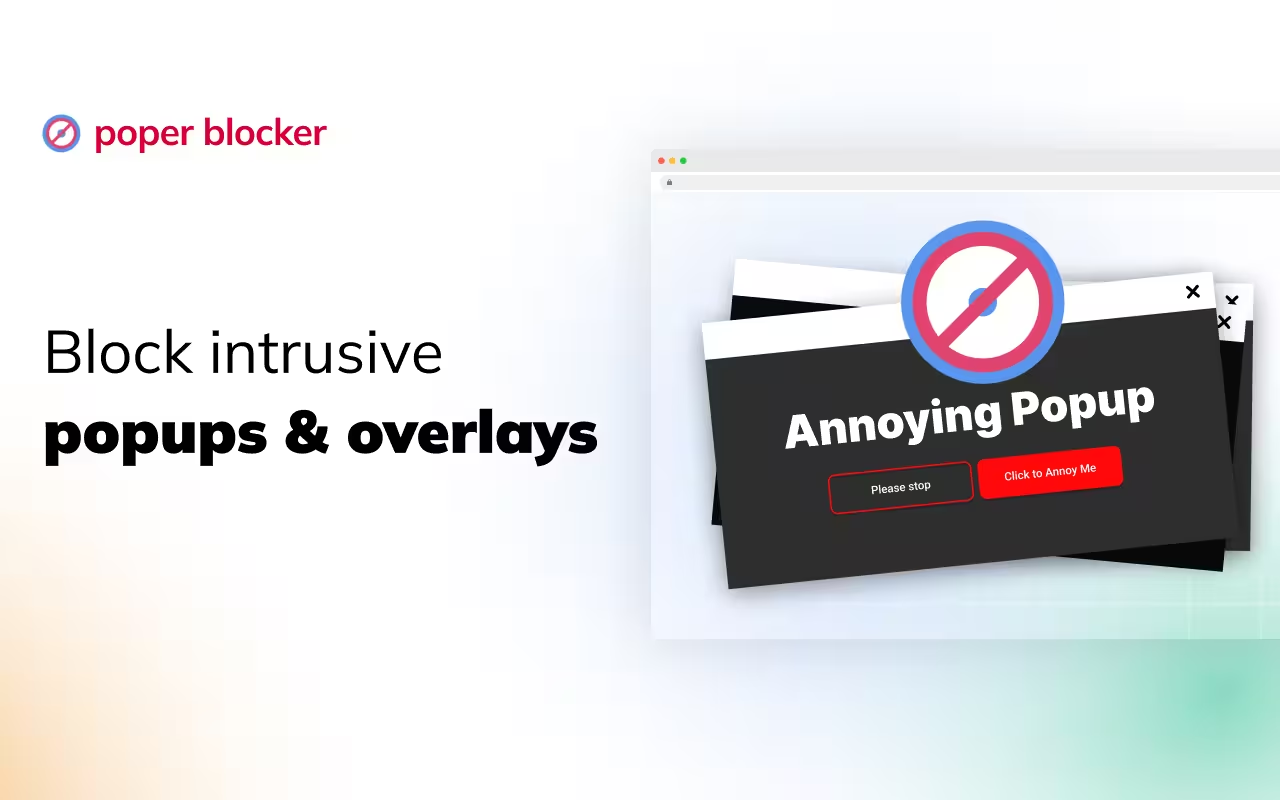
Wyskakujące okienka to nie tylko irytacja – przerywają koncentrację i nierzadko zawierają śledzące skrypty. Poper Blocker działa dyskretnie, eliminując uciążliwe reklamy pełnoekranowe oraz pojawiające się na stronie, bez obciążania systemu. Rejestruje zablokowane elementy i oferuje białą listę stron zaufanych, co pozwala zachować niezakłóconą pracę na wybranych portalach. Jeśli zależy Ci na płynnym czytaniu czy oglądaniu materiałów wideo, jest to dodatek niezbędny.
2. Volume Master: pełna kontrola nad dźwiękiem w przeglądarce
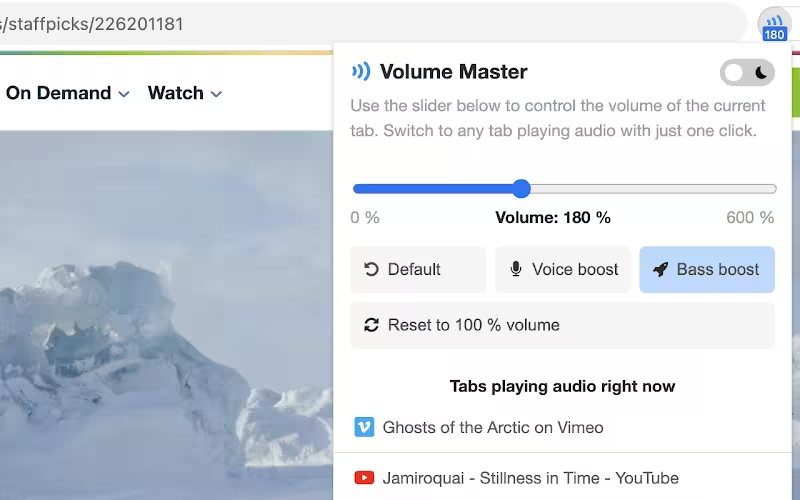
Kiedy masz otwartych wiele kart, czasami jedna z nich niespodziewanie zaczyna odtwarzać dźwięk. Volume Master umożliwia indywidualną regulację głośności dla każdej karty oraz zwiększenie głośności cichego audio nawet o 600%. Możesz wzmocnić dialogi podczas wykładów, podgłośnić podcast bez zmiany ustawień systemowych czy lepiej wyeksponować bas i głos. Prosty suwak, a różnica jest ogromna.
3. GoFullPage: przechwyć całą stronę jednym kliknięciem
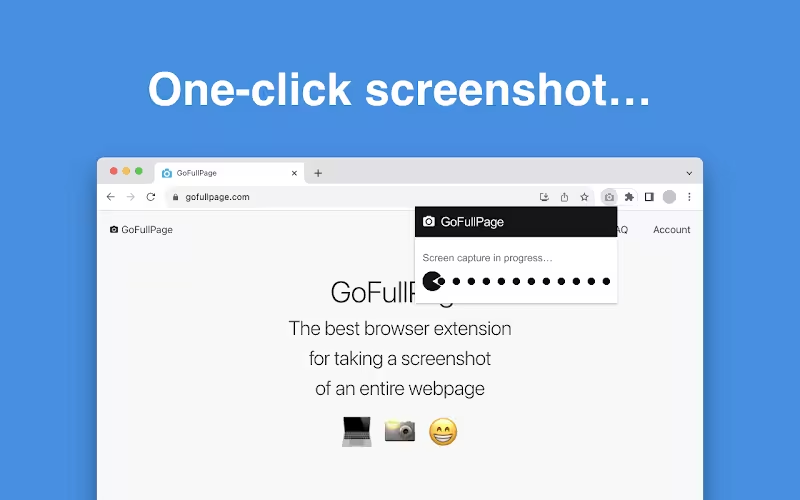
Na urządzeniach mobilnych stworzenie zrzutu ekranu z przewijaniem jest bardzo łatwe – na komputerze to już wyzwanie. GoFullPage umożliwia wykonanie pełnego zrzutu strony: zapisuje ją w formacie PNG, JPG lub PDF za pomocą jednego kliknięcia lub skrótu Alt+Shift+P. Dodatek jest open source, szanuje Twoją prywatność oraz pozwala uniknąć ręcznego łączenia obrazów czy plików PDF.
4. Immersive Translate: natychmiastowe tłumaczenie w przeglądarce
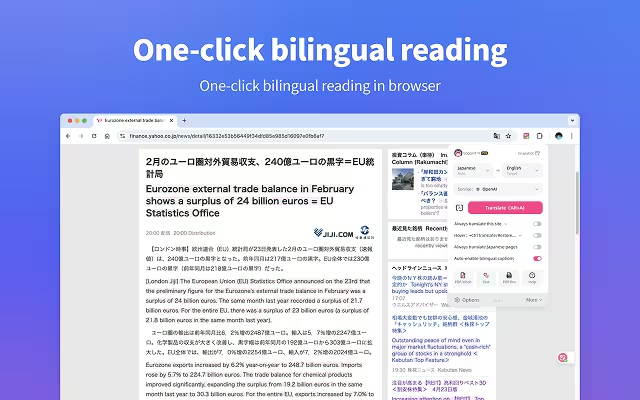
Wbudowane tłumaczenie Chrome bywa zawodne, zwłaszcza w przypadku dokumentów PDF czy materiałów osadzonych. Immersive Translate wypełnia tę lukę – tłumaczy wybrane akapity po najechaniu kursorem, oferuje rozpoznawanie tekstu na obrazach (OCR) i obsługę plików PDF oraz dokumentów. Dodatkowo posiada wygodne pole do tłumaczenia wpisywanego tekstu na wybrany język. To narzędzie znacznie upraszcza korzystanie z zagranicznych stron.
5. mymind: przechowuj pomysły, nie otwarte karty
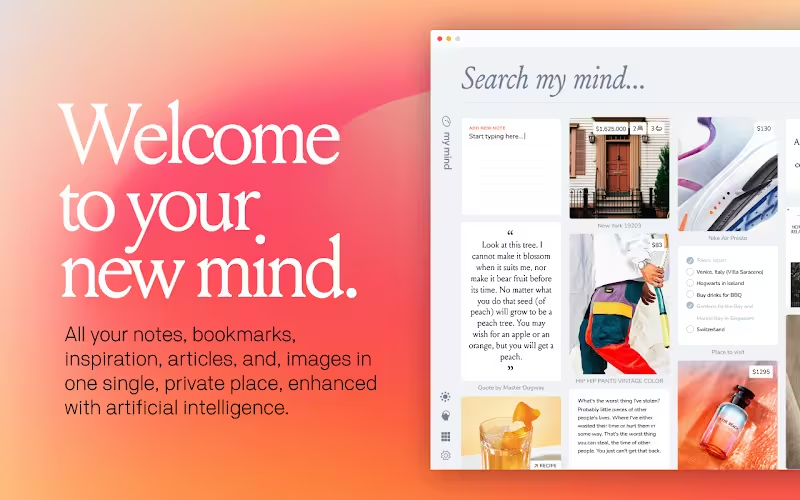
Zamiast trzymać dziesiątki otwartych kart lub notować wszystko w chaotycznych listach, dzięki mymind możesz zapisywać linki, obrazy i fragmenty tekstu z automatycznym tagowaniem i inteligentnym wyszukiwaniem wspieranym przez AI. Rozszerzenie do Chrome pozwala szybko zapisać stronę i jej kontekst przez jedno kliknięcie prawym klawiszem. Wszystko prezentowane jest w atrakcyjnym, przejrzystym układzie. To narzędzie całkowicie zastąpiło moje dotychczasowe rozwiązania do notowania i sprawia, że znalezienie informacji zajmuje sekundy.
Praktyczne wskazówki dotyczące instalacji i użytkowania rozszerzeń Chrome
- Pobieraj rozszerzenia tylko ze sklepu Chrome Web Store i dokładnie sprawdzaj uprawnienia przed instalacją.
- Stwórz białą listę zaufanych stron w blokadzie pop-upów, aby nie utrudniać logowania ani płatności.
- Korzystaj ze skrótów klawiszowych, np. Alt+Shift+P w GoFullPage, by przyspieszyć pracę.
- Regularnie monitoruj zużycie zasobów – jeśli system działa wolniej, usuń lub wyłącz nieużywane rozszerzenia.
Rozszerzenia nie zastąpią dobrych nawyków korzystania z przeglądarki, ale odpowiednio dobrane potrafią znacząco ograniczyć przeszkody, chronić prywatność i zwiększyć produktywność podczas pracy w Chrome. Powyższe pięć stało się nieodłącznym elementem mojej codzienności, bo faktycznie pozwalają skuteczniej działać bez zbędnych komplikacji.
Zostaw komentarz