3 Minuty
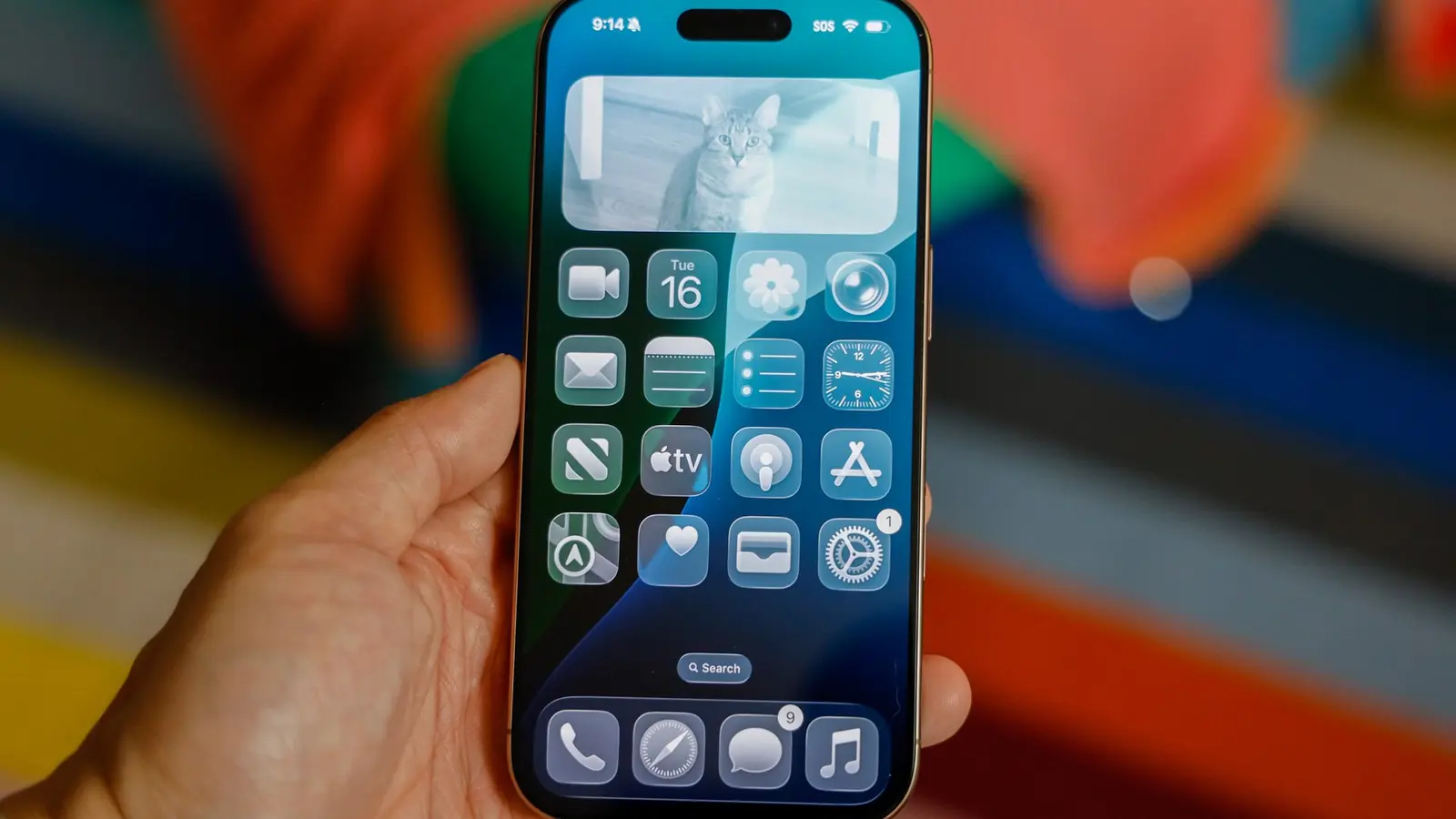
Apple po cichu udostępniło użytkownikom większe możliwości kontroli nad kontrowersyjną wizualną zmianą, jaką jest interfejs Liquid Glass. W czwartej deweloperskiej becie iOS 26.1 firma wprowadziła przełącznik pozwalający ograniczyć przezroczystość i unoszące się elementy UI, które budziły liczne głosy krytyki na iPhonie, iPadzie oraz Makach.
Dlaczego użytkownicy narzekali — i co zmieniło Apple
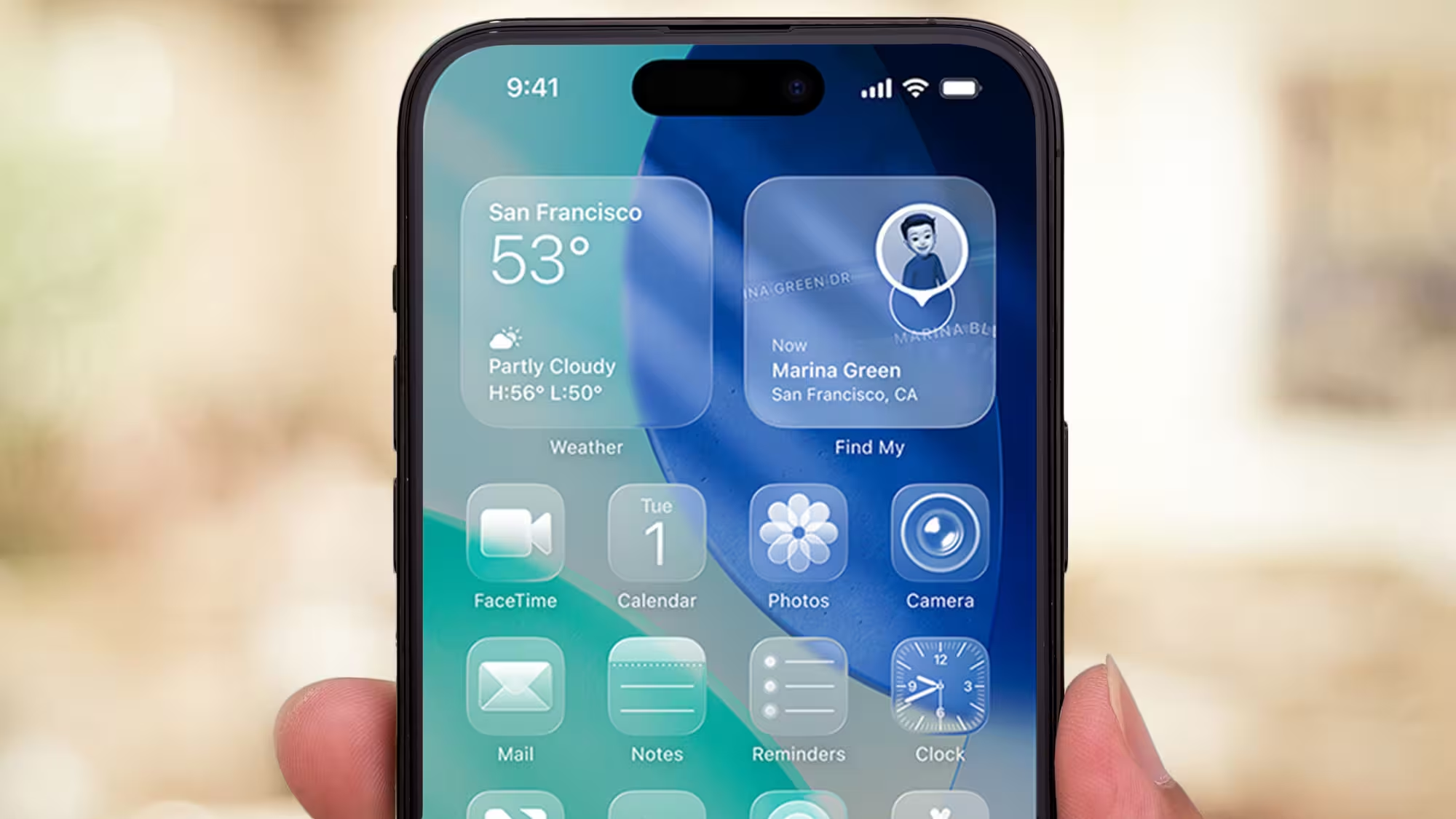
Liquid Glass miał odświeżyć ekosystem Apple poprzez mocniejszą przejrzystość, miękkie warstwy i efekt przenikania tła. Część osób uznała nowy styl za nowoczesny i elegancki, jednak wielu użytkownikom utrudniał czytelność tekstu, trafienie w przyciski i powodował wizualny chaos w powiadomieniach. Problemy te nasilały się zwłaszcza przy jasnym świetle dziennym.
Apple postanowiło zareagować. Zamiast rezygnować z innowacyjnego designu, wprowadzono praktyczną opcję pozwalającą go złagodzić — dając użytkownikom wybór pomiędzy odważną estetyką a praktycznością na co dzień.
Jak działa nowy przełącznik Liquid Glass?
W iOS 26.1 beta 4 odpowiednie ustawienie znajdziesz w aplikacji Ustawienia. Masz możliwość wyboru pomiędzy trybem Przejrzysty (Clear), zachowującym mocno przezroczysty wygląd, a trybem Barwiony (Tinted), który zwiększa krycie oraz kontrast dla lepszej czytelności. Na Macu podobną opcję znajdziesz w sekcji Wygląd.
- Gdzie ją znaleźć: Ustawienia > Wyświetlacz i jasność na iPhonie i iPadzie; Wygląd na Macu.
- Opis opcji: Przejrzysty pozostawia szklany, przezroczysty interfejs; Barwiony dodaje krycie i wyższy kontrast, by łatwiej było odczytywać treści.
Jakie znaczenie ma to w codziennym użytkowaniu?
Pozornie drobna zmiana, a jednak wpływa znacząco na komfort korzystania. Jeżeli cenisz sobie nowatorski wygląd i starannie dobierasz tapety oraz oświetlenie, tryb Przejrzysty zapewni Ci nowoczesny, przestronny efekt. Użytkownicy często korzystający z urządzeń na zewnątrz lub preferujący wyraźniejsze elementy UI, skorzystają na wyborze trybu Barwionego, który ogranicza chaos wizualny i ułatwia trafianie w przyciski.
Warto pamiętać, że wybór ten dotyczy całego systemu. Aplikacje firm trzecich, które korzystają z domyślnych elementów wizualnych systemu, przejmą wybraną przez Ciebie preferencję. Przetestuj oba tryby przez kilka dni, by sprawdzić, który lepiej pasuje do Twojego stylu pracy oraz preferencji.
Czy to coś więcej niż zmiana estetyki?
Decyzje projektowe mają wpływ na użyteczność i dostępność. Dodając przełącznik, Apple pokazuje, że nawet odważny design powinien mieć praktyczne narzędzia kontroli. Działanie to równoważy innowacyjność z wygodą użytkownika — podkreślając, że eksperymenty wizualne przynoszą najwięcej, gdy można je świadomie wybrać lub wyłączyć.
Szybka wskazówka
Jeśli korzystasz z bety i masz problem z czytelnością, najpierw przestaw się na tryb Barwiony. To najszybsza metoda przywrócenia kontrastu bez utraty świeżego stylu designerskiego.
Źródło: wccftech
Zostaw komentarz