
5 Minuty
Łączenie numeru telefonu z iMessage i FaceTime to prosta, ale istotna czynność, jeśli chcesz otrzymywać połączenia i wiadomości z iPhone’a na Macu i iPadzie. W tym przewodniku krok po kroku wyjaśniam, jak dodać, wyłączyć lub usunąć numer, co zrobić w przypadku problemów oraz jakie konsekwencje ma udostępnianie Apple ID.
Jak skonfigurować numer na iPhone
Pierwszym krokiem jest poprawna aktywacja iMessage i FaceTime na iPhonie — to urządzenie działa wtedy jako „źródło” numeru telefonu. Oto najważniejsze czynności:
- Przejdź do Ustawienia > Wiadomości i upewnij się, że iMessage jest włączone. Po włączeniu system może chwilę potrzebować na aktywację usługi.
- W sekcji Wyślij i odbieraj sprawdź, czy widoczny jest komunikat „Użyj konta Apple do iMessage” — jeżeli tak, zaloguj się tym samym Apple ID, którego używasz na Macu lub iPadzie.
- W obszarze „Możesz odbierać i odpowiadać z” zaznacz swój numer telefonu oraz konto Apple ID, aby wiadomości pojawiały się na wszystkich urządzeniach.
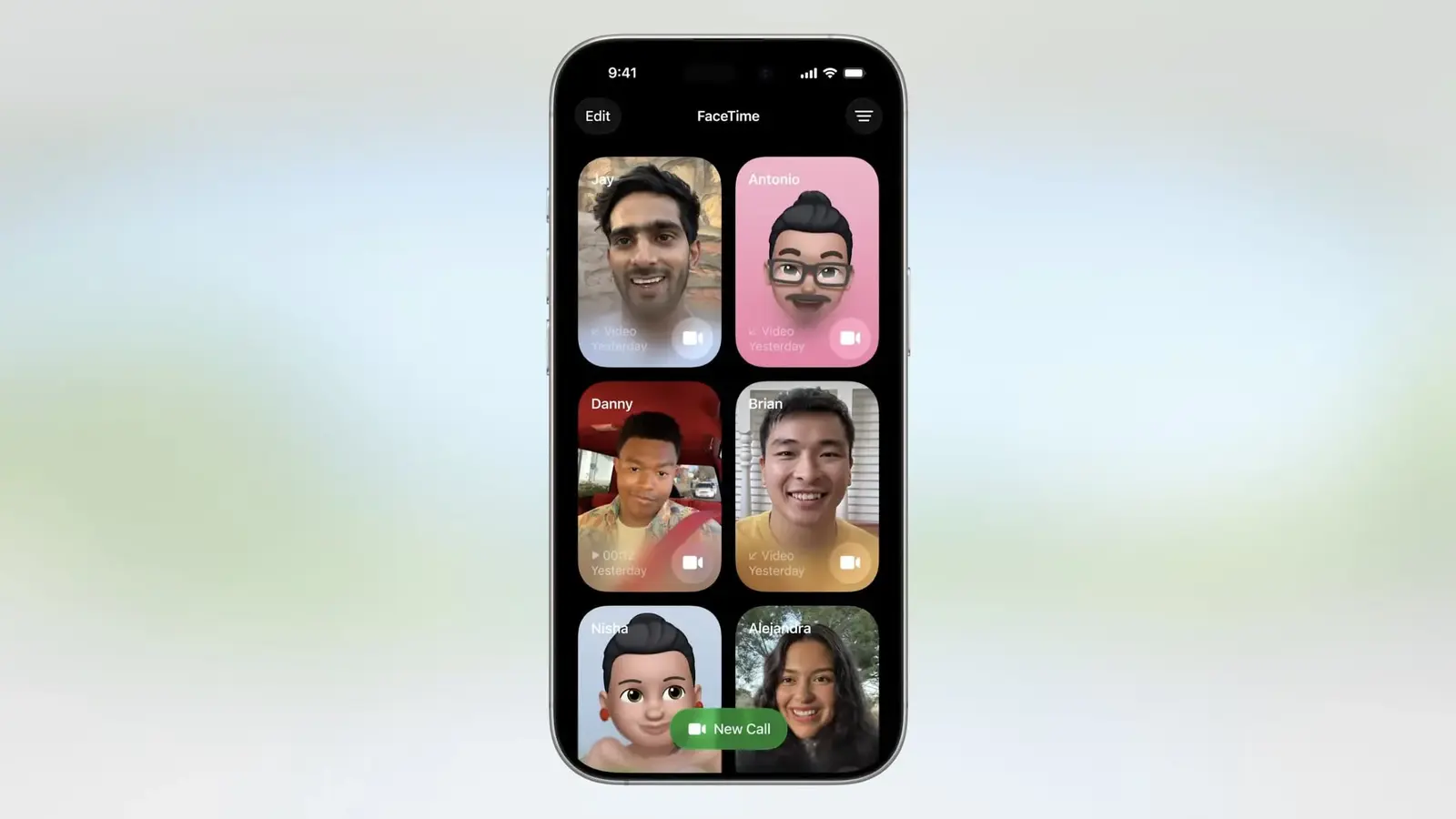
- Przejdź do Ustawienia > FaceTime i zweryfikuj, że Twój numer oraz konto Apple ID są zaznaczone w „Można się z Tobą skontaktować przez FaceTime”.
Ważne: aby numer telefonu mógł być używany w tych usługach, musi być aktywna karta SIM lub eSIM powiązana z tym numerem. Bez aktywnego numeru nie będziesz mógł go przypisać do iMessage/FaceTime.

Zarządzanie numerem na Macu i iPadzie
Po skonfigurowaniu numeru na iPhonie możesz go włączać i wyłączać na innych urządzeniach. Proces różni się nieco między Maciem a iPadem, ale zasada jest ta sama: zaloguj się tym samym Apple ID i wybierz numer w ustawieniach aplikacji.
Na Macu
- Otwórz aplikację Wiadomości lub FaceTime. Jeśli pojawi się monit, zaloguj się tym samym Apple ID, którego używasz na iPhonie.
- W Wiadomościach przejdź do Wiadomości > Ustawienia > iMessage. W FaceTime wybierz FaceTime > Ustawienia > Ogólne.
- Aby włączyć numer, zaznacz go na liście razem z kontem Apple ID. Jeśli numeru nie ma na liście, sprawdź ustawienia na iPhonie lub skorzystaj z pomocy ustawień Apple.
- Aby wyłączyć numer, po prostu odznacz go w tej liście. Możesz też wybrać, z którego adresu zaczynają się nowe rozmowy lub połączenia („Rozpocznij nowe rozmowy od” / „Rozpocznij nowe rozmowy od” wybierz numer telefonu zamiast Apple ID).
Na iPadzie
- W Wiadomościach przejdź do Ustawienia > Wiadomości i upewnij się, że iMessage jest włączone. Następnie stuknij Wyślij i odbieraj i zaznacz numer oraz Apple ID w sekcji „Można się z Tobą skontaktować”.
- W FaceTime przejdź do Ustawienia > FaceTime i zaloguj się, jeśli to konieczne. Zaznacz numer w polu kontaktowym.
- Jeżeli nie widzisz numeru, sprawdź, czy wszystkie urządzenia używają tej samej wersji oprogramowania i tego samego Apple ID.

Jak usunąć lub wyłączyć numer
Jeżeli nie chcesz, by połączenia i SMS-y z iPhone’a trafiały na Maca lub iPad, możesz usunąć numer z tych urządzeń na dwa sposoby:
- Na iPhonie: Ustawienia > Wiadomości > Wyślij i odbieraj — wybierz Apple ID u dołu ekranu i dotknij Wyloguj. Następnie powtórz to w Ustawienia > FaceTime. Wylogowanie usunie powiązanie numeru z innymi urządzeniami.
- Jeśli nie masz dostępu do iPhone’a: zmień hasło do Apple ID. To spowoduje wylogowanie konta na wszystkich innych urządzeniach i usunie powiązane numery z iPada i Maca.
Pamiętaj: jeśli dzielisz Apple ID z inną osobą, nie da się zdalnie zablokować jej dostępu do rozmów. W takim wypadku lepszym rozwiązaniem jest skonfigurowanie Chmury Rodzinnej (Family Sharing) i oddzielnych Apple ID.
.avif)
Jeśli numer nie pojawia się lub nie można go zaznaczyć
Problemy z synchronizacją najczęściej wynikają z niezgodnych ustawień Apple ID, przestarzałego oprogramowania lub niepełnej aktywacji iMessage na iPhonie. Oto zalecane kroki naprawcze:
- Zaktualizuj system do najnowszej wersji na wszystkich urządzeniach.
- Na Macu wyloguj się z iMessage i FaceTime (Wiadomości > Ustawienia > iMessage > Wyloguj; FaceTime > Ustawienia > Ogólne > Wyloguj), potem zaloguj ponownie.
- Na iPhone i iPad: Ustawienia > Wiadomości > Wyślij i odbieraj — wyloguj się z Apple ID, a następnie zaloguj ponownie wybierając „Użyj konta Apple do iMessage”.
- Jeżeli kroki powyżej zawiodą, zmień hasło do Apple ID i powtórz konfigurację. W ostateczności skontaktuj się z Apple Support.
Expert Insight
"Powiązanie numeru telefonu z usługami Apple to wygoda, ale i odpowiedzialność — przestrzeganie podstawowych zasad bezpieczeństwa (oddzielne Apple ID dla różnych osób, włączenie uwierzytelniania dwuskładnikowego) znacząco zmniejsza ryzyko nieautoryzowanego dostępu", mówi dr Anna Kowalska, inżynierka telekomunikacji. "Dodatkowo, korzystanie z eSIM upraszcza migrację numeru między urządzeniami, co jest istotne przy częstych aktualizacjach sprzętu."
Wnioski
Podsumowując: poprawne skonfigurowanie numeru telefonu w iMessage i FaceTime wymaga aktywnego SIM/eSIM oraz używania tego samego Apple ID na wszystkich urządzeniach. Jeśli chcesz zachować prywatność, unikaj dzielenia Apple ID i rozważ Family Sharing. W razie problemów standardowe kroki naprawcze to wylogowanie i ponowne zalogowanie się oraz aktualizacja oprogramowania. Jeśli to nie pomaga — kontakt z Apple Support to najpewniejsze rozwiązanie.
Zostaw komentarz